

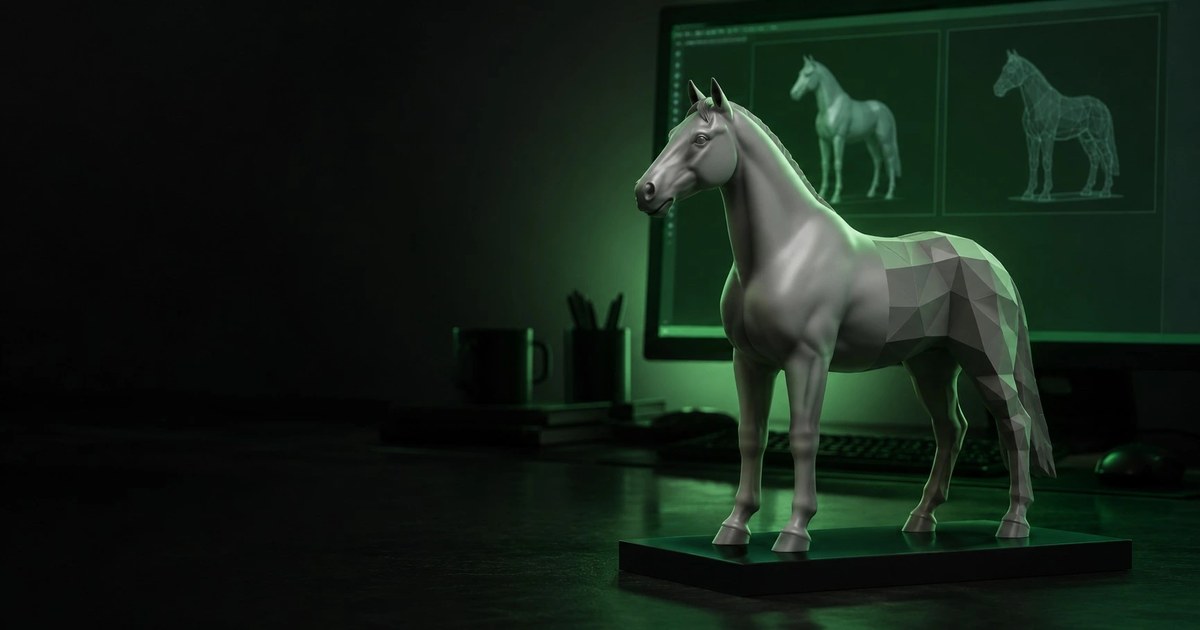
Нормали при импорте в UE5 ломаются тихо. Модель приезжает, и вместо чётких граней получается оплывший объём: фаски сглажены, рёбра размыты, плоские поверхности выглядят выгнутыми. Или наоборот, вся модель покрыта резкими гранями там, где должна быть гладкой.
Причин ровно шесть, и различить их можно по внешнему виду. Разберём каждую, как она выглядит и что делать, а заодно почему исправлять это надо в Blender, а не в движке.

Что такое нормали и почему они решают
Нормаль это направление, в котором смотрит поверхность в конкретной точке. Движок использует её, чтобы понять, как поверхность отражает свет.
Геометрия задаёт форму, нормали задают затенение. Одна и та же геометрия с разными нормалями выглядит либо гранёной, либо гладкой.
Отсюда главное: если модель выглядит неправильно сглаженной, дело не в полигонах. Их столько же, сколько было. Дело в том, какие нормали приехали вместе с ними.
Общий порядок переноса моделей разобран в материале про экспорт из Blender в UE5, здесь только про затенение.
Причина первая: не экспортированы пользовательские нормали
Самая частая и самая незаметная.
В Blender есть механизм, позволяющий задать нормали вручную независимо от геометрии. Его используют модификаторы взвешенных нормалей и автоматическое сглаживание по углу.
Если в настройках экспорта не включена передача этих данных, движок получит только геометрию и пересчитает затенение по-своему. Результат: аккуратно настроенные фаски оплывают.
Что делать: в настройках экспорта включить передачу пользовательских нормалей. Это одна галочка, и она решает больше половины случаев.
Причина вторая: не применены модификаторы
Модификаторы, влияющие на затенение, при экспорте по умолчанию не всегда учитываются.
Самый частый виновник это модификатор взвешенных нормалей: в Blender он делает фаски чистыми, а в движке его эффекта нет.
Второй по частоте это модификатор фаски. Если он не применён, в движок уедет модель с острыми рёбрами и без скруглений, за счёт которых читается объём.
Что делать: включить применение модификаторов при экспорте либо применить их вручную на копии объекта.
Причина третья: неверно задано сглаживание по углу
В Blender есть автоматическое сглаживание: рёбра острее заданного угла остаются гранёными, более пологие сглаживаются.
Проблема в том, что движок работает иначе: он опирается на явно помеченные острые рёбра, а не на угол.
Если модель полагается только на автосглаживание, при переносе движок может интерпретировать её иначе, особенно на границах, близких к пороговому углу.
Что делать: помечать острые рёбра явно, а не полагаться на автоматику. Тогда результат предсказуем в обеих программах.
Причина четвёртая: вывернутые нормали
Часть граней смотрит внутрь объекта.
Выглядит это иначе, чем неверное сглаживание: поверхность становится чёрной, прозрачной или пропадает при движении камеры.
В Blender это часто незаметно, потому что по умолчанию поверхности отрисовываются с обеих сторон. Движок отбрасывает обратные стороны, и проблема проявляется сразу.
Что делать: включить отображение направления нормалей в Blender, найти проблемные участки и пересчитать нормали наружу. Проверять надо до экспорта, а не после импорта.
Причина пятая: масштаб не применён
Неочевидная связь, но прямая.
Если масштаб объекта неравномерный по осям, нормали пересчитываются с искажением. Модель, растянутая по одной оси, получает затенение, не соответствующее форме.
Признак: затенение выглядит правильным в Blender, но неверным в движке, причём искажение видно преимущественно вдоль одной оси.
Что делать: применить масштаб ко всем объектам перед экспортом. Это обязательный шаг в любом случае, но здесь он влияет ещё и на свет.

Причина шестая: слишком мало геометрии для формы
Случай, когда нормали ни при чём, а виновата сама модель.
Цилиндр из восьми граней будет выглядеть гранёным при любом сглаживании. Сглаживание умеет только интерполировать затенение, но не добавляет геометрию.
Признак: силуэт объекта угловатый, хотя поверхность внутри силуэта гладкая. Затенение исправить нельзя, потому что проблема в контуре.
Что делать: добавить сегментов там, где это видно. Или, если модель далеко от камеры, оставить как есть: на дальнем плане разница незаметна.
Как различить причины по виду
Быстрая диагностика, которая экономит время.
Фаски оплыли, плоскости выгнуты: не переданы пользовательские нормали или не применён модификатор взвешенных нормалей.
Вся модель гранёная: не включено сглаживание вовсе либо все рёбра помечены острыми.
Чёрные пятна или пропадающие поверхности: вывернутые нормали.
Искажение вдоль одной оси: неприменённый неравномерный масштаб.
Угловатый силуэт: не хватает геометрии, нормали ни при чём.
Тёмные полосы вдоль рёбер: обычно слишком широкая фаска при малом числе сегментов или конфликт сглаживания с картой нормалей.
Карты нормалей: отдельный источник проблем
Если модель использует запечённую карту нормалей, добавляется ещё один слой.
Ключевой момент: карта должна быть запечена с теми же настройками сглаживания, с которыми модель поедет в движок. Если запекали с одним сглаживанием, а экспортировали с другим, появляются швы и неверное затенение.
Второй момент: соглашение о направлении зелёного канала. Разные программы используют разные, и при несовпадении рельеф выглядит вывернутым наизнанку. Лечится переворотом канала при запекании или в материале.
Признак именно этой проблемы: выпуклости выглядят вдавленными и наоборот.
Почему чинить надо в Blender
Соблазн понятен: в движке есть настройки импорта, и хочется поправить там.
Но настройки импорта могут только пересчитать нормали заново, отбросив то, что вы настраивали. Восстановить потерянное они не умеют.
Практическое правило: движок должен получать готовую модель. Всё, что касается затенения, решается до экспорта.
Исключение одно: если модель пришла со стороны и исходника нет. Тогда пересчёт в движке это единственный доступный вариант, и результат будет приблизительным.

Фаски: сколько сегментов и зачем
Раз большинство проблем с затенением возникает на фасках, стоит разобрать их отдельно.
Фаска нужна не для красоты, а потому что в реальности идеально острых рёбер не бывает. Даже минимальное скругление ловит блик, и именно он даёт понять глазу, где заканчивается одна поверхность и начинается другая.
Модель без фасок выглядит компьютерной независимо от качества материалов: рёбра не бликуют.
Сколько сегментов. Один сегмент достаточен для дальнего плана и для моделей, где фаска нужна только ради блика. Два до трёх для среднего плана. Больше имеет смысл только на крупных скруглениях, которые видны как форма.
Ширина фаски важнее числа сегментов: слишком широкая при малом числе сегментов даёт те самые тёмные полосы вдоль рёбер.
Для игровых моделей фаску часто не моделируют вовсе, а запекают в карту нормалей с высокополигональной версии. Тогда геометрия остаётся простой, а блик на ребре появляется. Как это связано с подготовкой модели в целом, есть в материале про подготовку моделей в части требований к чистоте сетки.
Проверка перед экспортом
Пять шагов, которые занимают минуту и снимают большинство проблем.
Применить масштаб. Пересчитать нормали наружу. Проверить, что модификаторы применены или включено их применение при экспорте. Включить передачу пользовательских нормалей в настройках. Посмотреть на модель с включённым отображением направления нормалей.
Последний шаг находит вывернутые участки, которые иначе обнаружатся уже в движке.
Проверка после импорта
Что смотреть в движке в первую очередь.
Плоские поверхности при боковом свете: там видны искажения затенения.
Фаски и скругления: они должны читаться как объём, а не размываться.
Модель с простым серым материалом без текстур: текстуры маскируют проблемы затенения, и на них ничего не видно.
Вращение камеры вокруг объекта: пропадающие поверхности выдают вывернутые нормали.
Частые вопросы
Почему в Blender всё нормально, а в движке нет?
Blender по умолчанию показывает поверхности с обеих сторон и использует свои настройки сглаживания. Движок строже. Это не ошибка переноса, а разница в поведении программ.
Нужен ли модификатор взвешенных нормалей?
Для моделей с фасками почти всегда: он делает затенение чистым без добавления геометрии. Главное не забыть, что его эффект надо передать при экспорте.
Можно ли пересчитать нормали в движке?
Можно, но это отбросит всё, что было настроено. Годится как аварийный вариант, когда исходника нет.
Почему появились тёмные полосы вдоль рёбер?
Обычно фаска слишком широкая относительно числа её сегментов, либо конфликт между сглаживанием и картой нормалей. Проверяйте на модели без текстур.
Почему после импорта модель выглядит темнее, чем в Blender?
Обычно дело не в нормалях, а в разнице цветовых пространств и настроек экспозиции. Проверить просто: поставьте рядом объект с чистым белым материалом. Если он белый в обеих программах, затенение ни при чём, и разбираться надо со светом и постобработкой сцены.
Влияет ли треугольность сетки на затенение?
Влияет. Разная триангуляция даёт разное затенение на плоских четырёхугольниках. Поэтому для точного совпадения модель триангулируют до запекания карт, а не при экспорте.
Если модель приехала оплывшей, не лезьте в настройки движка. Сначала проверьте, как экспортируются нормали: причина почти всегда на стороне исходной сцены.