

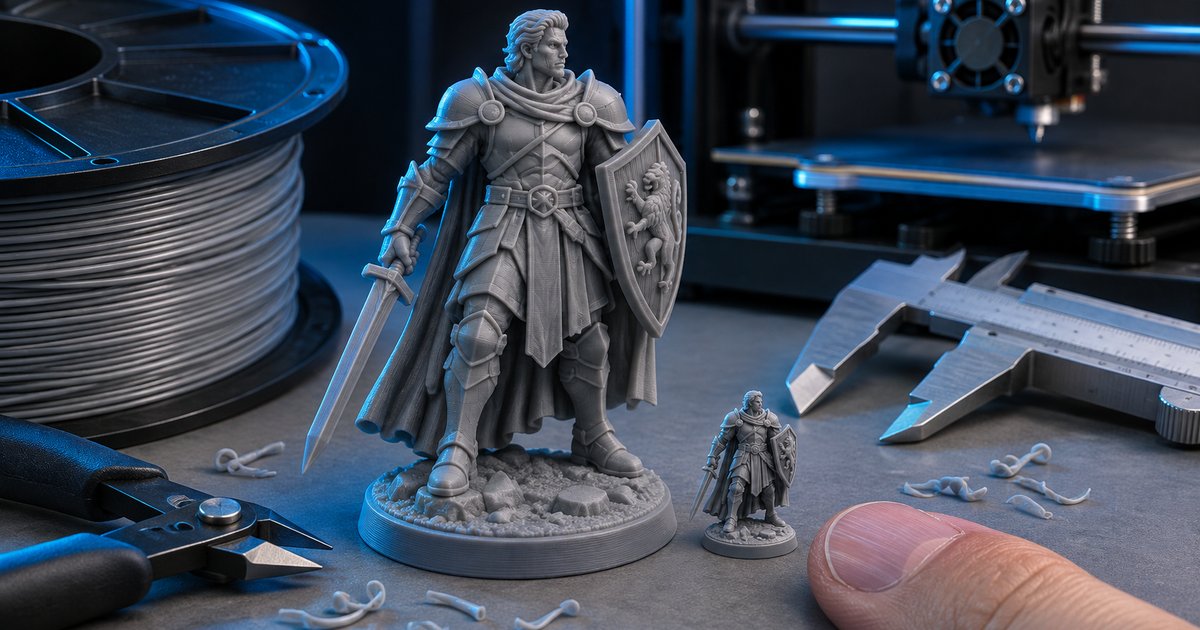
Перевести OBJ в STL можно за минуту в любом браузерном конвертере, и почти всегда файл получится рабочим. Проблема начинается позже, в слайсере: деталь, которая должна быть высотой 18 сантиметров, лежит на столе крошечной точкой или, наоборот, не помещается в область печати. Причина не в конвертере, а в самих форматах: ни OBJ, ни STL не хранят единицы измерения, и каждая программа подставляет свои.
Ниже порядок, который даёт деталь правильного размера и правильной ориентации с первого раза: что сохранится при конвертации, как найти множитель масштаба по одному известному размеру и что проверить в слайсере до нарезки.
Коротко о главном:
- Как перевести OBJ в STL. В браузерном конвертере (загрузить OBJ, выбрать двоичный STL, скачать) или в Blender: импорт Wavefront (.obj), затем экспорт STL. Геометрия сохранится, а цвет, текстуры и UV-развёртка пропадут.
- Почему модель стала маленькой. В OBJ нет единиц: если автор работал в метрах или сантиметрах, слайсер прочитает те же числа как миллиметры. Сверьте габарит с известным размером и умножьте масштаб на 1000, 10 или 25,4.
- Сохранится ли цвет. Нет. STL хранит только треугольники. Для цветной печати выбирайте 3MF и раскрашивайте детали уже в слайсере.
- Почему модель лежит на боку. В OBJ обычно ось Y смотрит вверх, а в слайсере вверх смотрит Z. Поверните модель на 90° вокруг X или задайте оси при экспорте.
- Бесплатно ли это. Да: конвертеры вроде meshinspector.com, 3dviewer.net и Blender бесплатны. Для чужих коммерческих моделей выбирайте те, что считают файл в браузере, без загрузки на сервер.
Дальше по порядку: что именно теряется, конвертация по шагам, таблица множителей с признаками ошибок, пример расчёта, оси, треугольники, несколько объектов, ремонт сетки, Blender и схема проверки в слайсере.

Что переживает конвертацию OBJ в STL
OBJ (Wavefront) хранит намного больше, чем нужно принтеру. В текстовом файле лежат вершины (строки v), грани (f) с любым числом углов, текстурные координаты (vt), нормали вершин (vn), имена объектов (o) и групп (g), группы сглаживания (s) и ссылка на файл материалов (mtllib, рядом лежит .mtl с цветами и путями к текстурам). STL умеет одно: список треугольников с нормалью каждого.
- Остаётся: форма поверхности, все вершины и грани (многоугольники разбиваются на треугольники).
- Уходит: UV-развёртка, материалы из MTL, текстуры, цвета вершин, имена объектов и групп, группы сглаживания.
- Меняется: разделение на части. Большинство конвертеров сливают все объекты в один STL, и слайсер видит их как одну модель.
Если принтер печатает одним цветом, потери не важны: слайсеру нужна только форма. Общее сравнение форматов и то, где какой уместен, разобрано в статье о форматах 3D-моделей, здесь только одна конкретная конвертация.
Конвертер OBJ в STL онлайн: перевод по шагам
Порядок одинаков почти во всех браузерных конвертерах:
- Соберите в одну папку .obj, .mtl и текстуры, если они есть. Для STL достаточно одного .obj, но некоторые сервисы выдают ошибку, если не находят файл материала, на который ссылается OBJ.
- Откройте конвертер и перетащите .obj в окно. Дождитесь, пока модель появится в окне просмотра: если видно не всё или модель пустая, файл повреждён или ссылается на внешнюю геометрию.
- Выберите формат вывода STL и, если есть выбор, двоичный (binary) вариант. Текстовый (ASCII) STL в несколько раз тяжелее при той же геометрии, а слайсеры читают оба.
- Если сервис предлагает единицы или масштаб, выберите миллиметры. Если не предлагает, запомните это: масштаб придётся проверять самим.
- Скачайте файл и сразу откройте его в слайсере или просмотрщике, где видны габариты в миллиметрах.
Первая проверка занимает десять секунд: посмотрите размер модели по X, Y и Z. Если хотя бы один габарит вы знаете заранее (высота фигурки из описания, диаметр крепёжного отверстия, ширина корпуса), сравните. Совпало с точностью до долей миллиметра, значит масштаб верный. Не совпало в круглое число раз, значит дело в единицах, и следующий раздел объясняет, откуда это берётся.
Почему ломается масштаб при переводе OBJ в STL
В спецификации OBJ у вершины есть только три числа с плавающей точкой, и нигде не сказано, в чём они измеряются. STL устроен так же. Значит, программа, которая записывала файл, кладёт туда числа в своих внутренних единицах, а программа, которая читает, понимает их по-своему. Слайсеры принимают числа из STL за миллиметры.
Откуда приходят разные единицы:
- Blender по умолчанию работает в метрической системе с масштабом 1,0, то есть одна единица сцены равна метру. Фигурка высотой 18 см запишется как 0,18.
- Maya по умолчанию работает в сантиметрах, и экспорт OBJ отдаёт числа в рабочих единицах сцены, без отдельной настройки масштаба.
- 3ds Max по умолчанию держит системную единицу в дюймах (1 единица = 1 дюйм). Единицы отображения могут показывать миллиметры, но в файл уходят системные. Многие студии переключают систему на сантиметры, поэтому у моделей из Max встречаются оба варианта.
- CAD-программы, где документ ведётся в миллиметрах, обычно отдают миллиметры, и с ними масштаб чаще всего совпадает.
Отдельный случай: модели из фотограмметрии и нейросетевых генераторов. Там единицы условные, и размер вообще не связан с реальным предметом. Такую модель всегда масштабируют вручную по нужному размеру.
Таблица множителей масштаба OBJ в STL
Ошибка единиц почти всегда даёт круглый множитель. Поэтому достаточно поделить нужный размер на тот, что показал слайсер, и сравнить результат с таблицей.
Множители масштаба: в чём была модель, как её прочитал слайсер и как выглядит ошибка
| Модель сделана в | Слайсер прочитал как | Множитель | Как выглядит ошибка |
|---|---|---|---|
| Метры (Blender по умолчанию, сканы) | Миллиметры | ×1000 (100 000%) | Точка на столе, габарит 0,1–2 мм, слайсер может не построить ни одного слоя |
| Сантиметры (Maya, часть сцен 3ds Max) | Миллиметры | ×10 (1000%) | Похожа на правду, но мелкая: 18 мм вместо 180, стенки тоньше сопла, детали пропадают в превью |
| Дюймы (3ds Max по умолчанию, американские CAD) | Миллиметры | ×25,4 (2540%) | Мелкая модель с некруглыми размерами; PrusaSlicer может предложить пересчитать из дюймов |
| Миллиметры, но записана с ×1000 | Миллиметры | ×0,001 (0,1%) | Не влезает в область печати, слайсер предлагает уменьшить, вид с камеры улетает |
| Миллиметры, прочитаны как дюймы | Дюймы | ×0,03937 (1/25,4) | Модель в 25 раз больше ожидаемой, обычно после импорта с опцией дюймов |
| Миллиметры | Миллиметры | ×1 | Ошибки нет: габариты совпадают с описанием |
Слайсеры принимают масштаб и в разах, и в процентах, поэтому в таблице оба вида. Если ваш множитель получился некруглым (например, 7,3), это не ошибка единиц: модель просто сделана в другом размере, и масштабировать её нужно по известному размеру, как в следующем разделе.
Пример: находим множитель по известному размеру
Вы скачали фигурку в OBJ. В описании сказано, что напечатанная она высотой 180 мм. После конвертации слайсер показывает высоту по Z равной 1,8 мм.
- Делим нужное на полученное: 180 / 1,8 = 100. Множитель равен 100, это 10 000% в поле масштаба.
- Ищем объяснение. В таблице сотни нет, и это подсказка: автор, скорее всего, моделировал человека в натуральную величину, 1,8 метра, а продаёт фигурку в масштабе 1:10. Метры дают ×1000, уменьшение до 1:10 даёт ×0,1, вместе ×100.
- Проверяем вторым размером. Возьмите размер, который не зависит от первого: ширину подставки, если она указана, или диаметр отверстия под магнит. Пусть подставка в слайсере после умножения стала 35 мм, а в описании 35 мм. Совпало, значит множитель верный и пропорции не искажены.
- Масштабируйте равномерно. В слайсере включите замок пропорций и введите множитель в одно поле, тогда X и Y поменяются вместе с Z.
Если известного размера нет вообще, ориентируйтесь на смысл предмета: кружка не бывает 9 мм высотой, а шестерня для редуктора принтера не бывает 2 метра. Для механических деталей лучший ориентир это отверстия под крепёж: под винт M3 диаметр около 3 мм, и если в модели он 0,3 мм, множитель 10.
Оси: почему модель лежит на боку после конвертации
Вторая типичная беда после масштаба. Многие программы и движки пишут OBJ с осью Y вверх, а слайсеры и Blender считают верхом ось Z. Конвертер, который просто переписывает координаты, не знает, где у модели верх, и фигурка оказывается на спине или на боку.
Признаки: модель стоит правильно в просмотрщике конвертера, но в слайсере лежит лицом вверх или боком, а её высота оказалась на оси Y. Решений три:
- в слайсере повернуть модель на 90° вокруг оси X (иногда на минус 90°, проверьте, куда смотрит лицо);
- в слайсере воспользоваться функцией «положить гранью на стол», если у модели есть плоское основание;
- в Blender при импорте OBJ выставить Forward Axis и Up Axis так, как писала исходная программа (для программ с Y вверх это обычно -Z вперёд и Y вверх), тогда модель встанет сразу.
Поворот не всегда ошибка, которую обязательно исправлять: иногда лёжа деталь печатается лучше. Но решать это должны вы, а не случайность конвертера, поэтому сначала верните модель в исходное положение, а потом выбирайте ориентацию для печати.

Квады и n-гоны: как они становятся треугольниками
В OBJ грань может иметь четыре, пять и больше углов, а в STL только три. Конвертер триангулирует каждую грань: делит её диагоналями на треугольники. Для плоских четырёхугольников это незаметно. Проблемы начинаются с двух случаев.
- Неплоский квад. Если четыре вершины не лежат в одной плоскости, форма зависит от того, по какой диагонали его разрезали. На гладкой поверхности это даёт ступеньку или складку, видную в превью слайсера при боковом освещении.
- Вогнутый n-гон. Многоугольник с внутренним углом больше 180° простой алгоритм может разрезать неправильно: треугольник выходит за контур грани, и на модели появляется выступ или дыра.
Как узнать: включите в просмотрщике отображение сетки и посмотрите на крупные плоские грани и места, где сходится много рёбер. Если артефакты есть, лучше триангулировать модель самостоятельно в Blender до экспорта, где видно результат. Как это делать и когда n-гоны действительно мешают, разобрано в статье о треугольниках и n-gon в Blender.
Несколько объектов и групп: один STL или несколько
OBJ часто содержит несколько объектов или групп: голова, тело, подставка, оружие. После конвертации в STL имена исчезают, и обычно всё сливается в один файл. Это нормально, если детали печатаются одним куском. Но если модель задумана сборной, есть подводные камни:
- Пересекающиеся части. Голова вставлена в тело, а не соединена с ним. В одном STL это два перекрывающихся тела, и слайсер может посчитать перекрытие внутренней пустотой.
- Детали в разных местах. Если части разнесены по сцене, в одном файле они встанут на стол как одна модель, и разложить их отдельно не получится без разделения в слайсере.
Что выбрать:
Как сохранить модель из нескольких частей
3MF в отличие от STL хранит и разбиение на объекты, и единицы, и цвета, поэтому для многоцветной печати его используют чаще. Подробно о печати в несколько цветов в статье про AMS и печать в 4 цвета, а про деление большой модели на части и стыковку в материале о печати больших моделей по частям.

После конвертации: дыры, нормали, самопересечения
Конвертер не чинит сетку, он переносит её как есть. Модели, сделанные для рендера или игры, часто не замкнуты: у глаз нет задней стенки, волосы сделаны плоскостями, одежда надета на тело без соединения. В OBJ это не мешало картинке, а для печати критично.
- Дыры. Признак: слайсер пишет об открытых рёбрах или незамкнутой сетке, в превью слоёв отдельные слои пустые или с разрывами контура.
- Вывернутые нормали. Признак: часть поверхности в просмотрщике тёмная или прозрачная изнутри, в превью слоёв эта область не заполняется или заполняется странно.
- Самопересечения. Признак: на пересечении частей появляются лишние стенки в превью или пустоты, где их быть не должно.
- Плоские элементы без толщины. Признак: ресницы, листья или плащ полностью исчезают в нарезке.
Многие слайсеры исправляют мелкие дефекты при загрузке сами. Если сообщение об ошибках не уходит, нужен отдельный проход ремонта: методы и инструменты описаны в статье о починке сетки автоматом.
Перевести OBJ в STL в Blender, когда онлайн-конвертера мало
Blender нужен, если надо одновременно исправить масштаб, оси, разделить объекты или триангулировать сетку под контролем. Порядок такой:
- File → Import → Wavefront (.obj). В панели импорта есть Scale (масштаб относительно начала координат), Forward Axis и Up Axis. Если знаете, что модель в сантиметрах или дюймах, можно сразу задать масштаб здесь.
- Проверка размера. Нажмите N и посмотрите Dimensions на вкладке Item. Сравните с известным размером так же, как в примере выше.
- Масштаб и его применение. Если масштаб поменяли в свойствах объекта, примените его через Object → Apply → Scale (Ctrl+A), иначе часть экспортёров и модификаторов работает с исходными размерами.
- File → Export → STL (.stl). Включите Selection Only, если в сцене есть лишнее, Batch, если нужны отдельные файлы на каждый объект. Опцию ASCII не включайте: по умолчанию пишется двоичный файл.
- Единица в файле. Опция Scene Unit записывает размеры с учётом масштаба единиц сцены. При стандартной сцене в метрах деталь в 0,18 м уйдёт в файл числом 0,18, и слайсер прочитает 0,18 мм. Либо задайте в поле Scale экспорта 1000, либо настройте сцену на миллиметры.
Как правильно настроить единицы сцены Blender под печать, толщины стенок и допуски, подробно описано в статье про путь из Blender в слайсер, здесь только то, что касается OBJ.
Чужие и коммерческие модели: где конвертер держит файл
Купленные модели, рабочие детали заказчика и файлы под NDA лучше не загружать на чужой сервер. Онлайн-конвертеры делятся на два типа, и это стоит проверять до перетаскивания файла.
Два вида онлайн-конвертеров
- файл не уходит модель читается и пишется скриптом на вашем компьютере
- примеры 3dviewer.net прямо пишет, что модель не загружается на сервер; meshinspector.com работает в памяти браузера; hyper3d.ai заявляет локальную обработку до 200 МБ без аккаунта
- минус большие файлы упираются в память браузера
- плюс справляются с тяжёлыми файлами и редкими форматами
- риск файл хранится на чужой машине, условия хранения нужно читать отдельно
- признак полоса загрузки перед обработкой, требование регистрации, письмо со ссылкой на результат
Простой способ проверить: откройте конвертер, отключите интернет и попробуйте сконвертировать файл. Если получилось, обработка идёт локально.
На web3d.pro есть свой просмотр 3D-моделей онлайн: он открывает STL, OBJ, GLB, glTF одним файлом, 3MF и PLY, показывает размеры в миллиметрах, объём, площадь, число треугольников и вес сплошной детали по плотности материала, предупреждает о незамкнутой сетке. Сохранять он умеет в STL и OBJ в миллиметрах с осью Z вверх и в GLB в метрах с осью Y вверх, а файл при этом не покидает браузер. Удобно, чтобы открыть OBJ, сразу увидеть габариты и предупреждение о дырах и сохранить STL.
Проверка результата в слайсере
Перед нарезкой пройдите четыре проверки по порядку. Каждая занимает секунды, а пропуск любой из них стоит часов печати и пластика.
Проверка STL после конвертации из OBJ
- Габарит совпал с известным размером?Да: дальше. Нет: поделите нужный размер на полученный и сверьте с таблицей (1000, 10, 25,4 или их обратные)
- Применить множительМасштаб в слайсере с замком пропорций, затем проверка вторым независимым размером
- ОриентацияВерх модели смотрит вверх по Z; если лежит на боку, поворот на 90° вокруг X
- Число телСколько объектов увидел слайсер; сборную модель разделить на части или взять несколько STL
- ЗамкнутостьНет предупреждений об открытых рёбрах, превью слоёв без разрывов и пустых участков
- Нарезка и печатьСверьте время и расход пластика с ожиданием: число в 1000 раз меньше или больше выдаёт пропущенный масштаб
Полезная мелочь: оценка расхода пластика тоже ловит ошибку масштаба. Если фигурка высотой 18 см по расчёту требует доли грамма, масштаб не применился.
Когда вместо STL лучше 3MF
STL остаётся универсальным форматом: его принимает любой слайсер и любой сервис печати. Но если вы готовите модель сами для своего принтера, 3MF удобнее. Он хранит единицы измерения в самом файле, поэтому ошибки из таблицы с ним случаются реже, держит несколько объектов с именами, цвета и настройки печати. Если OBJ пришёл с раскраской и печатать нужно в несколько цветов, сохраняйте в 3MF и назначайте филаменты частям в слайсере. Цвета из MTL при этом не перенесутся автоматически ни в один из форматов: их придётся назначить заново.
С чего начать: короткая рекомендация
- Скачали модель для печати одним цветом: браузерный конвертер, двоичный STL, проверка габарита по описанию, множитель из таблицы.
- Модель коммерческая или чужая рабочая: только конвертер с обработкой в браузере или Blender на своём компьютере.
- Модель лежит на боку, мелкая и из нескольких частей: сразу Blender: оси при импорте, масштаб, Batch при экспорте.
- Нужна цветная печать: 3MF вместо STL.
- Модель из игры, рендера или нейросети: после конвертации обязательный проход ремонта сетки.
Если вы ещё ищете, где брать модели, у большинства каталогов для печати есть STL, и тогда конвертировать не придётся: обзор площадок в статье о сайтах с моделями для 3D-принтера.
Частые вопросы
Как перевести OBJ в STL бесплатно и без регистрации?
Подойдёт любой браузерный конвертер вроде 3dviewer.net или meshinspector.com, либо Blender, который тоже бесплатен. Загрузите OBJ, выберите двоичный STL и скачайте результат. Перед печатью обязательно сверьте габариты в слайсере.
Почему после конвертации OBJ в STL модель стала маленькой?
OBJ не хранит единицы, и слайсер читает числа как миллиметры. Если модель делали в метрах, она станет в 1000 раз меньше, в сантиметрах в 10 раз, в дюймах в 25,4 раза. Поделите нужный размер на полученный и увеличьте модель на этот множитель.
Сохраняется ли цвет при конвертации OBJ в STL?
Нет, STL хранит только треугольники без цвета, текстур и UV. Материалы из файла MTL при конвертации теряются. Для цветной печати используйте 3MF и назначайте цвета частям уже в слайсере.
Как конвертировать OBJ в STL в Blender?
Импортируйте файл через File → Import → Wavefront (.obj), проверьте размеры в панели N и примените масштаб. Затем File → Export → STL (.stl), при необходимости с Selection Only или Batch. Учтите, что при сцене в метрах для печати нужен масштаб экспорта 1000.
Почему модель лежит на боку после конвертации?
Исходная программа писала OBJ с осью Y вверх, а слайсер считает верхом ось Z. Поверните модель на 90° вокруг оси X в слайсере или задайте Forward и Up Axis при импорте в Blender.
Можно ли из нескольких объектов OBJ сделать один STL?
Да, большинство конвертеров так и делают по умолчанию: все объекты сливаются в один файл. Проблемы бывают, если части пересекаются друг с другом, тогда их лучше объединить в Blender или сохранить отдельными файлами. Если нужно сохранить части с разными цветами, выбирайте 3MF.
Что делать, если множитель масштаба получился некруглым?
Это не ошибка единиц, а другой размер модели: автор сделал её в своём масштабе. Масштабируйте по известному размеру и проверьте результат вторым независимым размером, например диаметром отверстия.
Заведите привычку: перед каждой нарезкой файла, пришедшего из OBJ, смотрите на габарит по Z и на расчётный вес. Две цифры за пять секунд ловят почти все ошибки конвертации.