

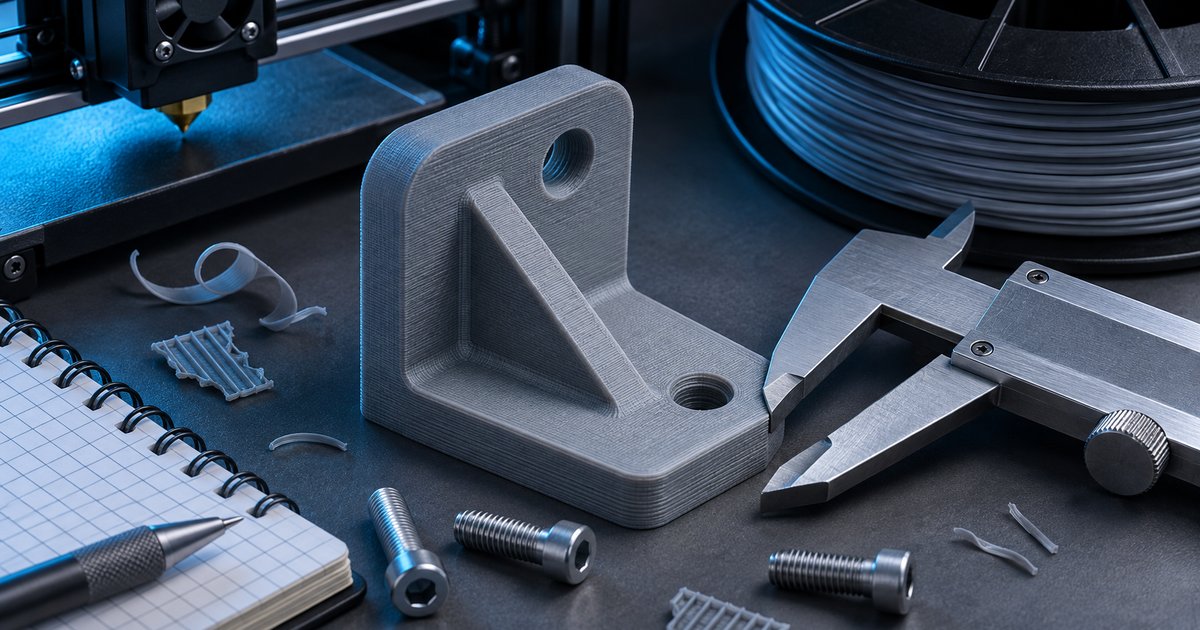
Вам прислали деталь для печати или вы скачали фигурку с сайта моделей, а слайсера на этом компьютере нет. Открыть STL онлайн можно прямо в браузере: файл перетаскивается в окно, через пару секунд модель крутится на экране, а рядом видны её габариты и число треугольников. Установка не нужна, регистрация тоже. Но у формата есть особенность, о которой молчат почти все страницы просмотрщиков: в STL не записаны единицы измерения, поэтому цифра «20» может означать и 20 мм, и 20 дюймов.
Ниже порядок, который за пять минут отвечает на три вопроса: что это за модель, какого она реального размера и можно ли отправлять её на печать как есть.
Коротко о главном:
- Как открыть STL без программ. Откройте браузерный просмотрщик и перетащите файл в окно: он покажет модель, габариты по осям X, Y, Z и число треугольников. Единиц в файле нет, цифры читаются как миллиметры; если деталь меньше ожидаемого в 25,4 или 1000 раз, её сохранили в дюймах или метрах.
- Какие размеры вы видите. Габариты, которые выводит просмотрщик, это размеры коробки, в которую вписана модель, а не толщина стенок и не диаметр отверстий.
- Объём. Считается только у замкнутой сетки. Делите мм³ на 1000 и получите см³, умножьте на плотность пластика и получите массу сплошной детали.
- Безопасность. Хорошие просмотрщики разбирают файл прямо в браузере. Проверка простая: загрузите страницу, отключите интернет и откройте модель. Если открылась, файл никуда не уходил.
- Телефон. Мобильный браузер открывает небольшие STL без проблем; на файлах в десятки мегабайт упирается в память устройства.
- Число треугольников. Его показывает почти любой просмотрщик, а для двоичного STL оно вычисляется и по размеру файла: (размер в байтах − 84) / 50.
Дальше по порядку: что хранится внутри файла, какие просмотрщики что умеют, как распознать модель в дюймах, как прикинуть массу и вес файла, что делать на телефоне и без интернета, и схема проверки перед печатью.

Что внутри STL и почему в нём нет миллиметров
STL придумала компания 3D Systems в 1987 году для своих стереолитографических установок. Файл описывает только поверхность модели набором треугольников: для каждого записаны три вершины и вектор нормали, который показывает, где у грани «наружу». Цвета, текстур, материалов, названий деталей и сборки в нём нет. Подробное сравнение STL с OBJ, 3MF и glTF есть в статье про форматы 3D-моделей и выбор под задачу, здесь важны две вещи.
Первая: варианта записи два. Двоичный STL компактный и встречается чаще всего. Текстовый (ASCII) можно открыть в Блокноте: он начинается словом solid, дальше идут блоки facet normal … outer loop … vertex … и в конце endsolid. Если, открыв файл в текстовом редакторе, вы видите такие строки, это ASCII STL; если видите кашу из символов, двоичный.
Вторая: единиц нет. В файле лежат просто числа. Программа, которая его сохранила, знала, в чём считала, но в STL это не записывается. Негласное правило 3D-печати: числа в STL считают миллиметрами. Слайсеры и просмотрщики исходят из этого, и пока автор модели следовал тому же правилу, всё сходится.
Открыть STL онлайн за минуту: порядок действий
Возьмём для примера инструмент сайта «Просмотр 3D-моделей онлайн», у других просмотрщиков шаги такие же.
- Откройте страницу просмотрщика в любом современном браузере на компьютере.
- Перетащите файл
.stlиз папки в окно или нажмите кнопку выбора файла. - Левой кнопкой мыши вращайте модель, колесом приближайте, правой кнопкой (или с зажатым колесом) сдвигайте вид.
- Найдите панель со сведениями: размеры по X, Y, Z, объём, число треугольников.
Получилось, если модель видна целиком, вращается плавно и размеры похожи на правду. Не получилось выглядит одним из трёх способов.
- Пустой экран. Чаще всего модель есть, но камера смотрит мимо: она огромная (вы внутри неё) или крошечная (точка вдали). Ищите кнопку «вписать в экран» или прокрутите колесо в обе стороны. Посмотрите на габариты: тысячи или сотые доли уже подсказывают причину, о ней раздел про дюймы и метры.
- Модель «просвечивает» или выглядит чёрной. Часть нормалей направлена внутрь, и грани рисуются изнанкой. Для просмотра это не страшно, для печати это повод проверить файл.
- Ошибка чтения. Файл обрезан при скачивании (размер подозрительно маленький) или это вовсе не STL, а архив с изменённым расширением.
Где обрабатывается файл: в браузере или на сервере
Есть два типа онлайн-просмотрщиков. Одни разбирают файл прямо на вашем компьютере силами браузера, другие отправляют его на сервер и показывают результат. Для своей модели из открытой библиотеки разница невелика. Для чертежа детали заказчика, модели под NDA или купленного файла с лицензией «не распространять» разница принципиальная: загрузка на чужой сервер это уже передача файла третьему лицу.
Заявление на странице «мы ничего не загружаем» стоит проверить самому, это занимает полминуты:
- Откройте страницу просмотрщика и дождитесь, пока она загрузится полностью.
- Отключите интернет: выдерните кабель, выключите Wi-Fi или включите режим «Офлайн» на вкладке «Сеть» в инструментах разработчика (F12).
- Перетащите STL в окно.
Если модель открылась и показала размеры без сети, обработка локальная. Если страница выдала ошибку или бесконечную загрузку, файл уходит на сервер. Второй способ для тех, кто готов заглянуть в F12: на вкладке «Сеть» при открытии модели не должно появляться запроса, по размеру сопоставимого с вашим файлом.
Что умеют браузерные просмотрщики STL: сравнение функций
Ниже четыре бесплатных просмотрщика, проверенных на ноябрь 2026 года. Таблица собрана по описаниям самих сервисов; если функция в описании не заявлена, она отмечена так, а не «нет»: проверьте на своём файле.
Функции браузерных просмотрщиков STL на ноябрь 2026
| Функция | Просмотр 3D-моделей (web3d.pro) | ViewSTL | printer-hub.ru | Online 3D Viewer (3dviewer.net) |
|---|---|---|---|---|
| Форматы | STL, OBJ, GLB, glTF одним файлом, 3MF, PLY | STL, OBJ, 3MF, STEP, IGES | только STL и 3MF | 18 форматов, в том числе STL, OBJ, 3MF, STEP, PLY |
| Габариты X, Y, Z | да, в мм | да | да | в описании не заявлено |
| Объём | да, плюс площадь | да, по кнопке, плюс площадь | да | в описании не заявлено |
| Число треугольников | да | да | да | в описании не заявлено |
| Масса по плотности | да, для сплошной детали | нет в описании | нет в описании | нет в описании |
| Сечение | нет в описании | да, по X, Y или Z | нет в описании | нет в описании |
| Проверка сетки | предупреждает о незамкнутой сетке | «Check for 3D printing» | нет в описании | нет в описании |
| Сохранение | STL и OBJ в мм (ось Z вверх), GLB в метрах (ось Y вверх) | экспорт после правки размеров | нет в описании | STL, OBJ, glTF, PLY и другие |
| Где обрабатывается файл | в браузере | в браузере (по заявлению) | в браузере (по заявлению) | в браузере, код открыт (MIT) |
Практический вывод: для быстрого «что за модель и какого размера» хватит любого из четырёх. Если нужен разрез, чтобы заглянуть внутрь корпуса, берите ViewSTL. Если прислали STEP или IGES из CAD вместе с STL, удобнее 3dviewer.net с его списком форматов. Если нужна сразу прикидка массы, инструмент web3d.pro считает её по плотности выбранного материала.
Размеры STL модели: как читать габариты X, Y, Z
Просмотрщик показывает ограничивающий параллелепипед: самую маленькую коробку со сторонами вдоль осей, в которую помещается модель. Три числа это её длина, ширина и высота. Отсюда три следствия.
- Это внешние размеры, а не конкретные элементы. Диаметр отверстия или толщину стенки из габаритов не узнать; для этого нужна линейка между точками или слайсер.
- Габариты зависят от поворота. Если модель лежит под углом к осям, коробка получится больше реальной детали. Кронштейн, повёрнутый на 45°, покажет заметно большие X и Y, чем тот же кронштейн, положенный ровно.
- Какая ось «высота», решает программа. В 3D-печати и CAD вверх обычно смотрит Z, в игровых движках и glTF ось Y. Если фигурка лежит на спине, это не брак, а другая система координат, в слайсере её поставят одним поворотом.
Сверяйте габариты с тем, что знаете о предмете: крышка для банки диаметром около 80 мм должна дать примерно 80 по двум осям, а не 3,1 и не 80 000. И сверяйте с рабочей областью принтера: если одна из сторон больше стола, модель придётся делить или уменьшать. Типичные размеры столов бюджетных машин есть в обзоре принтеров до 30 000 рублей.
Модель в дюймах или метрах: как узнать по цифрам и пересчитать
Раз единиц в файле нет, ошибка масштаба видна только по самим числам. Автор мог работать в дюймах (частая ситуация с американскими CAD-моделями) или экспортировать сцену из программы, где единица равна метру. Просмотрщик честно покажет число, а вы по нему поймёте, в чём оно.
Пример: деталь, которая в жизни имеет длину 20 мм.
| Что показал просмотрщик | Во сколько раз отличается | Вероятная причина | Что сделать |
|---|---|---|---|
| 20 | совпадает | файл в миллиметрах | ничего |
| 0,79 | в 25,4 раза меньше | файл сохранён в дюймах | масштаб ×25,4 (2540%) |
| 0,02 | в 1000 раз меньше | файл сохранён в метрах | масштаб ×1000 (100 000%) |
| 2 | в 10 раз меньше | файл в сантиметрах | масштаб ×10 |
| 508 | в 25,4 раза больше | миллиметры приняты за дюймы при импорте | масштаб ÷25,4 |
| 20 000 | в 1000 раз больше | миллиметры приняты за метры | масштаб ÷1000 |
Сначала поделите ожидаемый размер на показанный. Число около 25,4 означает дюймы, 1000 означает метры, 10 сантиметры. Если вы не знаете, каким должен быть предмет, ищите подсказки: размер шрифта на табличке, диаметр стандартного отверстия под винт М3 (около 3 мм), высоту фигурки по описанию на странице, откуда скачан файл.
Пересчитывают масштаб в слайсере (поле «Масштаб» в процентах или поля размеров с замком пропорций). Если модель экспортировали вы сами, правильнее исправить единицы на стороне программы: как выставить их в Blender, разобрано в материале «Из Blender в слайсер».

Объём в см³ и примерная масса детали
Объём просмотрщик считает по замкнутой поверхности, обычно в мм³. Переход в кубические сантиметры простой: 1 см³ = 1000 мм³, значит 25 000 мм³ это 25 см³. Масса сплошной детали равна объёму в см³, умноженному на плотность материала в г/см³; плотность берите из карточки филамента у производителя, у разных пластиков и марок она различается.
Две оговорки, без которых цифра обманет. Первая: это масса сплошного тела. Реальная печать идёт с заполнением в несколько десятков процентов и тонкими стенками, поэтому настоящий расход пластика меньше, а точную цифру даст только слайсер после нарезки. Вторая: если сетка незамкнута, объём не определён, и просмотрщик либо выдаст ерунду, либо предупредит. Инструмент web3d.pro в таком случае показывает предупреждение о незамкнутой сетке, и цифре объёма верить не стоит.
Для заказчика, который хочет понять порядок цены печати, объёма в см³ и массы сплошной детали достаточно, чтобы сравнить две модели между собой или задать исполнителю предметный вопрос.
Число треугольников и вес файла: формула двоичного STL
Двоичный STL устроен строго: 80 байт заголовка, 4 байта с числом треугольников, затем по 50 байт на каждый треугольник (12 байт нормаль, 36 байт три вершины, 2 байта служебное поле). Отсюда формула:
размер файла в байтах = 84 + 50 × N, где N число треугольников.
- 100 тысяч треугольников: 84 + 5 000 000 = 5 000 084 байт, около 5 МБ.
- 2 миллиона треугольников: 84 + 100 000 000 = 100 000 084 байт, около 100 МБ.
Формула работает в обе стороны: размер файла в свойствах минус 84 и делённый на 50 даёт число треугольников без всякого просмотрщика. Если результат не целый, файл повреждён или это текстовый STL.
Текстовый вариант тяжелее в 4-5 раз: каждый треугольник занимает семь строк, где координаты записаны текстом с десятком знаков, и на одну грань уходит около двухсот с лишним байт вместо пятидесяти. Модель на 2 миллиона треугольников в ASCII легко переваливает за 400 МБ, и мобильный браузер такой файл уже не откроет. Если вам прислали огромный текстовый STL, пересохраните его в двоичном виде: геометрия не изменится.
Много ли это? Для детали из прямых граней хватает нескольких тысяч треугольников, гладкая фигурка обычно содержит сотни тысяч. Миллионы треугольников дают сканы и скульптинг без упрощения: принтер такую детализацию не воспроизведёт, а слайсер будет думать дольше.
Быстрые признаки проблем с сеткой
Просмотрщик не чинит модель, но позволяет заподозрить неладное до того, как вы потратите вечер и катушку.
- Незамкнутая сетка. Сквозь модель видно небо, объём не считается или помечен предупреждением. Слайсер такую модель часто «додумывает», иногда с дырами в слоях.
- Вывернутые нормали. Отдельные грани тёмные или исчезают при повороте, будто их смотрят с изнанки.
- Несколько тел в одном файле. Детали висят в воздухе отдельно друг от друга или вложены друг в друга. Иногда так задумано (комплект деталей на одном столе), иногда это остатки вспомогательной геометрии.
- Габариты не сходятся с описанием даже после пересчёта единиц: возможно, в файл попал не тот вариант модели.
Какие бывают дефекты и как их исправляют автоматически, подробно описано в статье про автоматическую починку дыр и нормалей.
Открыть STL на телефоне: Android и iPhone
Браузерные просмотрщики работают и в мобильном Chrome, и в Safari: модель вращается пальцем, масштаб меняется щипком. Файл выбирается кнопкой загрузки из «Загрузок» или «Файлов»; перетаскивания на телефоне нет.
Ограничение одно: память. Браузер на телефоне выделяет вкладке заметно меньше памяти, чем на компьютере, и разобранная модель занимает в ней в несколько раз больше места, чем сам файл. Файлы в единицы мегабайт открываются без раздумий, на десятках мегабайт старые и бюджетные смартфоны начинают перезагружать вкладку. Признак упора в память: страница сама обновляется или вылетает при попытке повернуть модель. Тогда открывайте файл на компьютере.
Если STL пришёл в мессенджер, сначала сохраните его в файлы телефона: встроенный просмотр мессенджера STL не показывает, а браузеру нужен доступ к файлу.

Без интернета: средства Windows и macOS
Windows. Приложение 3D Viewer, которое многие помнят как способ открыть STL двойным щелчком, Microsoft объявила устаревшим в феврале 2026 года и убрала из Microsoft Store 1 июля 2026 года. Уже установленная копия продолжает работать, но новую из магазина не поставить. Paint 3D убран из магазина ещё 4 ноября 2024 года, 3D Builder в июле 2024 года. Сама Microsoft в качестве замены для просмотра 3D советует браузерный Babylon.js Sandbox.
macOS. Выделите STL в Finder и нажмите пробел: Quick Look покажет модель, которую можно повращать. Размеров и объёма там нет, только картинка.
Слайсер как просмотрщик. Если принтер у вас есть или будет, бесплатный слайсер закрывает задачу целиком: показывает размеры, позволяет масштабировать, поворачивать и сразу видит, помещается ли модель на стол. С чего начать путь с домашним принтером, рассказано в гиде по 3D-печати дома в 2026 году.
Когда просмотра мало и пора в слайсер или Blender
Просмотрщик отвечает на вопрос «что это и какого размера». Всё, что меняет модель, делается в других программах.
- Масштаб, поворот, раскладка на столе, поддержки, время и расход пластика: слайсер. Он же покажет реальную массу с учётом заполнения.
- Разрез модели на части, вырезы, добавление крепежа, правка толщины стенок: Blender или CAD.
- Закрытие дыр и разворот нормалей: автоматические инструменты ремонта в слайсере или отдельные сервисы.
- Нужен цвет или несколько материалов: STL это не хранит, придётся работать с 3MF.
Если модель скачана с файлового сайта, загляните и в комментарии к ней: проблемы с масштабом и дырами там обычно уже описаны. Где искать модели и чем площадки отличаются, есть в подборке сайтов с моделями для 3D-принтера.
Проверка STL за 5 минут: схема перед печатью
Порядок проверки STL от открытия до решения
- Открыть файл в браузереПеретащить STL в просмотрщик с локальной обработкой; если модель не видна, вписать её в экран и посмотреть на габариты.
- Сверить габариты с ожидаемым размеромПоделить ожидаемый размер на показанный: около 1 всё в порядке, около 25,4 дюймы, около 1000 метры, около 10 сантиметры.
- Если масштаб не тот, пересчитатьМасштаб ×25,4 или ×1000 в слайсере; если модель ваша, исправить единицы при экспорте.
- Проверить замкнутость и нормалиОбъём посчитан без предупреждения, нет просветов и тёмных граней, нет лишних тел.
- Сверить со столом принтераКаждая сторона меньше рабочей области; иначе резать на части или уменьшать.
- Принять решениеВсё чисто: печатать. Дыры или нормали: чинить. Огромный ASCII или неверные единицы у своей модели: пересохранить.
Шаги два и четыре отсекают большую часть неудачных печатей ещё до слайсера: неверный масштаб и дырявая сетка встречаются в присланных файлах чаще всего.
Итог: с чего начать
Если вы заказчик и STL прислали на согласование, откройте его в просмотрщике web3d.pro или другом с локальной обработкой: увидите форму, размеры в миллиметрах, объём и примерную массу, а файл не уйдёт на чужой сервер. Если вы только присматриваетесь к печати и скачали первую модель, тот же просмотр плюс сверка по таблице дюймов и метров убережёт от детали размером с ноготь. Если принтер уже стоит на столе, держите браузерный просмотрщик для быстрых проверок с телефона и рабочего компьютера, а всё остальное делайте в слайсере.
Частые вопросы
Чем открыть STL файл на компьютере без установки программ?
Любым браузерным просмотрщиком: откройте страницу, перетащите файл в окно, и модель появится на экране вместе с размерами. На Windows 11 прежнее приложение 3D Viewer из Microsoft Store больше не скачать, поэтому браузер сейчас самый простой путь. На Mac можно ещё выделить файл в Finder и нажать пробел.
Как узнать размеры STL модели в миллиметрах?
Откройте файл в просмотрщике и найдите габариты по X, Y и Z: по общему правилу 3D-печати это миллиметры. Сверьте их с ожидаемым размером предмета. Если разница около 25,4 раза, модель сохранена в дюймах, если около 1000 раз, в метрах.
Почему STL открывается слишком маленьким или огромным?
Потому что в STL не записаны единицы измерения, и программа принимает числа за миллиметры. Модель, сохранённая в дюймах, выглядит в 25,4 раза меньше, в метрах в 1000 раз меньше. Обратная ситуация, когда деталь огромная, возникает при импорте миллиметров как дюймов или метров.
Безопасно ли загружать STL в онлайн-просмотрщик?
Безопасно, если просмотрщик обрабатывает файл в браузере. Проверьте это сами: загрузите страницу, отключите интернет и откройте модель; если всё работает, файл не покидал компьютер. Для чужих коммерческих моделей и чертежей под соглашение о неразглашении пользуйтесь только такими сервисами.
Как узнать, сколько треугольников в STL?
Почти любой просмотрщик показывает это число в сведениях о модели. Для двоичного STL можно обойтись без программ: вычтите из размера файла в байтах 84 и разделите на 50. Например, файл размером 5 000 084 байт содержит ровно 100 000 треугольников.
Можно ли открыть STL на телефоне?
Да, браузерные просмотрщики работают в мобильном Chrome и Safari, файл выбирается через кнопку загрузки. Небольшие модели открываются сразу, а файлы в десятки мегабайт на слабых телефонах могут вызвать перезагрузку вкладки из-за нехватки памяти.
Почему объём модели не считается?
Объём определён только у замкнутой сетки без дыр. Если в поверхности есть разрывы, просмотрщик либо выдаёт предупреждение, либо показывает неверную цифру. Такую модель стоит проверить и починить до печати, иначе слайсер может пропустить участки слоёв.
Заведите привычку: прежде чем нарезать любой чужой STL, откройте его в браузере и поделите ожидаемый размер на показанный. Эта проверка занимает меньше минуты и экономит больше всего пластика.