

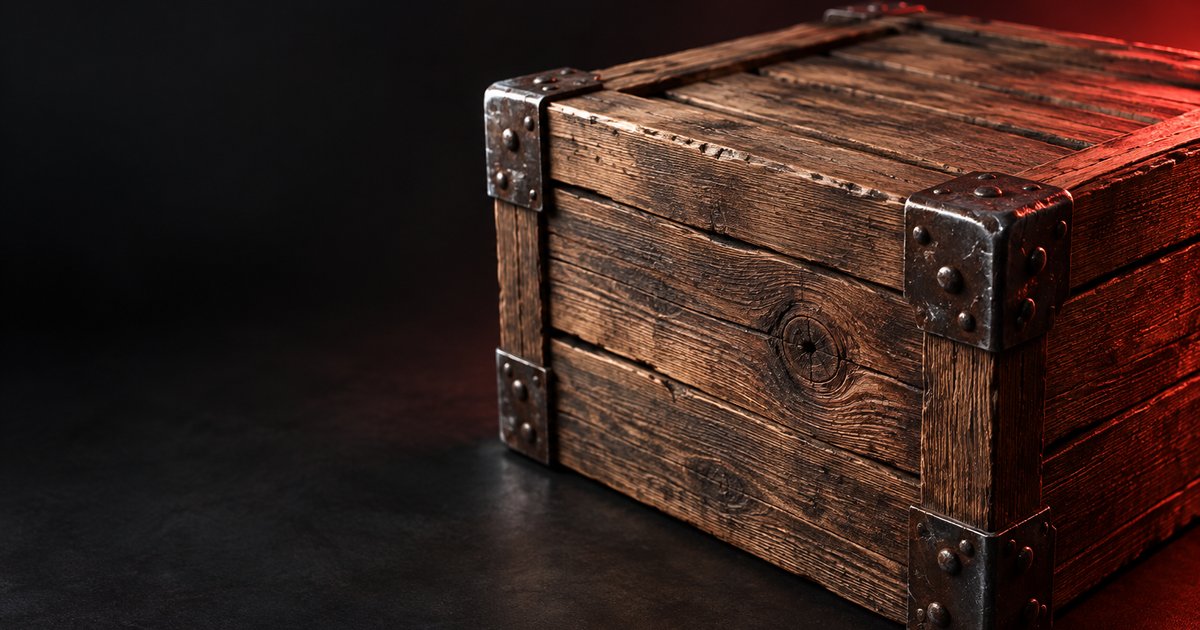
Чтобы наложить текстуру в Blender, нужен один узел и одна связь. Трудности начинаются потом: картинки не видно, кирпичи вышли размером с дверь, нормаль дала пятна, а файл через неделю открылся розовым. Ниже весь путь для Blender 5.2 LTS: от фотографии на Base Color до полного PBR-набора, с масштабом, проекцией без развёртки и разбором поломок.
В линейке 5.x узлы в меню Shift+A разложены по новым категориям, а у Normal Map с версии 5.1 есть переключатель OpenGL и DirectX, так что старые уроки местами устарели.
Коротко о главном:
- Как наложить текстуру. Разверните модель, создайте материал, в Shader Editor добавьте узел Image Texture, откройте в нём картинку и соедините выход Color со входом Base Color узла Principled BSDF. Весь PBR-набор подключается сочетанием Ctrl+Shift+T из встроенного дополнения Node Wrangler, сначала включите его в Edit > Preferences > Add-ons.
- Текстуры не видно. Режим Solid показывает цвет материала, а не картинку. Нажмите Z и выберите Material Preview.
- Сделать рисунок мельче или повернуть. Поставьте перед текстурой узлы Texture Coordinate и Mapping: Scale больше единицы уменьшает рисунок, Rotation по Z поворачивает.
- Какое цветовое пространство. sRGB нужен только цвету и свечению, остальные карты ставятся в Non-Color.
- Модель без развёртки. Координаты Object и Projection: Box в узле Image Texture.
- Текстура розовая. Blender потерял файл: File > External Data > Find Missing Files, а на будущее Pack Resources.
Дальше по порядку: первая текстура и просмотр, масштаб и проекция, PBR вручную и через Node Wrangler, Non-Color, рельеф, несколько материалов, поломки, хранение файлов и бесплатные библиотеки.

Что нужно до текстуры: развёртка, материал и картинки
Прежде чем добавить текстуру в Blender, проверьте основу: картинка ложится на сетку по UV-координатам, поэтому сначала форма и развёртка, потом материал.
- Развёртка. В Object Data Properties в списке UV Maps есть хотя бы одна карта. Швы и острова подробно разобраны в руководстве по UV-развёртке.
- Масштаб. Если объект растягивали в Object Mode, примените Ctrl+A, Scale до развёртки, иначе рисунок вытянется.
- Материал. Material Properties, кнопка New: появится Principled BSDF, уже подключённый к Material Output.
Работайте во вкладке Shading: там сразу открыты Shader Editor и вьюпорт в режиме Material Preview. Если модели пока нет, начните с первой модели в Blender.
Как наложить текстуру в Blender: Image Texture и Base Color шаг за шагом
- Во вкладке Shading найдите в Shader Editor узел Principled BSDF.
- Нажмите Shift+A и сразу печатайте «Image Texture»: в меню работает поиск. В 5.2 узел лежит в категории Texture.
- Нажмите в узле Open и выберите файл. Можно просто перетащить картинку из проводника в Shader Editor, узел создастся сам.
- Соедините жёлтый выход Color со входом Base Color.
Если вход Vector свободен, Blender берёт координаты из активной UV-карты. В узле полезны два списка. Interpolation: Closest без сглаживания для пиксель-арта, Cubic для карт под Bump. Extension: Repeat повторяет картинку плиткой, Clip показывает её один раз, что удобно для наклеек.
Путь текстуры от модели до сохранённого файла
- РазвёрткаUV-карта есть, масштаб применён
- МатериалMaterial Properties, New
- Image TextureShift+A, Texture, кнопка Open
- Связь с Base Colorвыход Color во вход Base Color
- МасштабTexture Coordinate и Mapping, Scale
- Проверка во вьюпортеZ, Material Preview, затем Rendered
- Упаковка текстурFile, External Data, Pack Resources
Как увидеть текстуру во вьюпорте: Material Preview и Rendered
Частая ситуация: текстура в блендере подключена, а модель белая. Это режим отображения. Клавиша Z открывает круговое меню:
- Solid рисует сцену без шейдерных узлов. Картинку покажет настройка Viewport Shading, Color: Texture.
- Material Preview считает материал через EEVEE со встроенной HDRI-панорамой, свет сцены по умолчанию не учитывает.
- Rendered показывает кадр движком рендера с вашим светом.
Если в Material Preview всё хорошо, а в Rendered объект тёмный, дело в освещении, его разбирает гайд по реалистичному рендеру.
Масштаб, сдвиг и поворот: узлы Mapping и Texture Coordinate
Texture Coordinate (Shift+A, Input) выдаёт координаты, для развёрнутой модели берите выход UV. Mapping (Utilities, Vector) их преобразует: Location сдвигает, Rotation поворачивает, Scale масштабирует. Цепочка: UV во вход Vector узла Mapping, его выход во вход Vector текстуры. С Node Wrangler хватит Ctrl+T на выделенной Image Texture.
При типе Point (он стоит по умолчанию) Scale умножает координаты: 2 даёт два повтора и рисунок вдвое мельче, 0,5 его увеличивает. Ещё приёмы:
- Поворот на четверть оборота: Rotation Z = 90°.
- Фото 2:1 на квадратном участке развёртки сожмётся по ширине: поставьте Scale X = 1, Y = 2.
- Зеркальное отражение: Scale X = -1.
- Масштаб сверяйте по предмету известного размера: кирпичу, доске, плитке.

Модель без развёртки: Box-проекция и координаты Generated
Камню, бетонному блоку или коробке развёртка не обязательна. Подайте в Image Texture выход Object или Generated через Mapping и переключите Projection с Flat на Box: картинка ляжет на каждую грань условного куба. Параметр Blend смешивает соседние проекции на рёбрах; поднимайте его, пока стык не исчезнет, но без размытой полосы.
Generated привязан к габаритам сетки, и на длинной доске рисунок вытянется вдоль неё. Object даёт одинаковый шаг по осям, поэтому обычно удобнее. Рисунок вообще без картинок собирают из узлов, об этом мастер-класс по нода-редактору.
Как наложить PBR-текстуру в Blender: цвет, шероховатость, металличность, нормали
У каждой карты набора свой вход Principled BSDF. Ручная сборка:
- Общие Texture Coordinate (UV) и Mapping на все карты, чтобы масштаб менялся в одном месте.
- Цвет (Color, Diffuse, Albedo): sRGB, во вход Base Color.
- Roughness: Non-Color, во вход Roughness. Карту Glossiness пропустите через узел Invert Color.
- Metallic: Non-Color, во вход Metallic. У дерева и камня её нет, вход остаётся на нуле.
- Normal: Non-Color, во вход Color узла Normal Map, а его выход во вход Normal шейдера.
- Principled BSDF в Surface узла Material Output.
У карты AO своего входа нет, затенение в щелях Blender считает сам. Значения шейдера для металлов собраны в гайде по PBR-металлу.
Цепочка узлов PBR-материала: от координат до Material Output
Node Wrangler: все карты за одно нажатие
Node Wrangler входит в поставку Blender 5.2, отдельно скачивать его не нужно: Edit > Preferences > Add-ons, найдите дополнение по названию и отметьте флажок. Старая копия 3.54 на extensions.blender.org снята автором с витрины, она не нужна.
Дальше Node Wrangler текстуры подключает сам. Выделите Principled BSDF, нажмите Ctrl+Shift+T, выберите все файлы набора и нажмите Principled Texture Setup. Дополнение создаст узлы Image Texture, выставит цветовые пространства, подключит карты (нормаль через Normal Map) и добавит Texture Coordinate с Mapping. Тип карты оно узнаёт по словам в имени файла; если карта не подключилась, допишите слово из её имени в настройках дополнения. Карту прозрачности со словом alpha или opacity в имени файла дополнение само подключит во вход Alpha, а карту AO загрузит отдельным узлом без связи, его можно удалить.
Ещё сочетания: Ctrl+Shift и клик по узлу выводит его результат прямо на модель, Shift+W открывает меню всех функций. Полный перечень есть в справке Blender по Node Wrangler.
Цветовое пространство: почему карты, кроме цвета, ставят в Non-Color
Список Color Space в узле Image Texture говорит Blender, как перевести пиксели во внутреннее линейное пространство. Цвет хранится в sRGB, и перевод ему нужен. Шероховатость, нормали и высота не цвет, а числа: в sRGB к ним применится гамма-кривая, и значения сдвинутся. Признаки ошибки: поверхность глянцевее, чем на превью набора, а рельеф освещён криво.
Карты PBR-набора: куда подключать и какое пространство ставить
| Карта | Вход Principled BSDF | Color Space | Что даёт |
|---|---|---|---|
| Color, Diffuse, Albedo | Base Color | sRGB | собственный цвет без теней |
| Roughness | Roughness | Non-Color | чёткость отражений |
| Glossiness | Roughness через Invert Color | Non-Color | то же в обратной шкале |
| Metallic | Metallic | Non-Color | где металл, где нет |
| Normal (GL) | Normal через Normal Map | Non-Color | мелкий рельеф без геометрии |
| Height, Displacement | через Bump в Normal или Displacement в Material Output | Non-Color | имитация или настоящее смещение |
| Alpha, Opacity | Alpha | Non-Color | вырезы листьев и сеток |
| Emission | Emission Color | sRGB | свечение экранов |
Карты нормалей и высоты: Normal Map, Bump и Displacement
В 5.2 все три узла лежат в категории Displacement меню Shift+A.
Normal Map. Карту нормалей подают только через этот узел в режиме Tangent Space. Blender ждёт соглашение OpenGL, а карта DirectX выворачивает рельеф: швы плитки кажутся выпуклыми. С версии 5.1 соглашение переключается в самом узле, но проще сразу скачать GL-вариант.
Bump. Карта высоты идёт во вход Height, выход Normal в шейдер. Нормаль и высоту можно сочетать: выход Normal Map подаётся во вход Normal узла Bump.
Displacement. Сдвигает геометрию и меняет силуэт: высота во вход Height узла Displacement, его выход в Displacement узла Material Output. В Material Properties, раздел Settings, смените Bump Only на Displacement and Bump и добавьте модификатор Subdivision Surface; для Cycles включите в нём Adaptive Subdivision, с версии 5.0 она не экспериментальная. EEVEE смещение тоже поддерживает. Scale узла начинайте с малого. Свою карту нормалей с детальной модели получают запеканием карт.

Разные текстуры на частях одной модели: слоты материалов
Ножкам стула нужно дерево, сиденью ткань. В Material Properties нажмите плюс у списка слотов и создайте материал кнопкой New. В Edit Mode выделите грани, выберите слот и нажмите Assign. Готовые материалы раздают другим объектам через Ctrl+L, Link Materials, а между проектами переносят через библиотеку ассетов.
Если UV-карт несколько, выберите нужную в узле UV Map из категории Input и укажите её же в Normal Map.
Текстура в Blender розовая, растянута или размыта: причины и исправление
Розовая
Розовая текстура в Blender означает потерянный файл: его переименовали, перенесли папку или открыли .blend на другом компьютере.
- File > External Data > Report Missing Files покажет потери в шапке редактора Info.
- Find Missing Files в том же меню: укажите папку, Blender обыщет её вместе с подпапками.
- Пути восстановятся абсолютными, поэтому выполните Make Paths Relative и сохраните файл.
Растянутая или повёрнутая
- Текстура растягивается в Blender на отдельных участках: виновата развёртка.
- Растяжение по одной оси на всей модели: не применён масштаб объекта или Scale не совпадает с пропорциями картинки.
- Полосы на боковых гранях: Flat с координатами Object, нужна развёртка или Box.
- Вся модель одного цвета: у объекта нет UV-карты.
- Рисунок повёрнут: поверните остров клавишей R в UV-редакторе или задайте Rotation Z.
Размытая
Разрешение текстуры мало для площади в кадре, либо Scale меньше единицы растянул один повтор. Если мутно только во вьюпорте, проверьте Preferences > Viewport > Textures, параметр Limit Size.
Странный рельеф
- Мутный, с кривым светом: у нормали стоит sRGB.
- Выпуклости как вмятины: карта в соглашении DirectX.
- Цветные пятна: карта подана в Normal без узла Normal Map.
Как не потерять текстуры: относительные пути, Pack Resources, Find Missing Files
Image Texture хранит не саму картинку, а путь к ней. Путь вида //textures/wood.jpg относительный и отсчитывается от папки .blend: держите текстуры в подпапке, и проект переедет целиком. Перевести старые пути: File > External Data > Make Paths Relative.
Pack Resources в том же меню упаковывает картинки внутрь файла при сохранении, рядом с путём появляется значок подарочной коробки. Automatically Pack Resources делает это и для новых изображений. Файл при этом растёт: архив набора Bricks 059 с ambientCG в 4K весит 98 МБ в JPG и 230 МБ в PNG. Пакуйте перед отправкой, а в работе держите относительные пути.
Где брать бесплатные текстуры: Poly Haven, ambientCG и их лицензии
- Poly Haven. Разрешения от 1K до 8K, карты в EXR, JPG и PNG, нормаль в вариантах GL и DX, упакованная карта ARM (разбирается узлом Separate Color) и готовый .blend с материалом. Лицензия CC0: можно в коммерческих проектах, указывать автора не обязательно.
- ambientCG. Наборы от 1K до 8K в JPG или PNG, тоже CC0: без запроса разрешения и без обязательной подписи.
Начинайте с 2K и повышайте, только если на рендере видно мыло. Рисованные поверхности делают иначе, см. стилизованные текстуры без Substance.
С чего начать: порядок для первой модели
- Первая модель: одна картинка в Base Color, затем Mapping и Scale.
- Нужен реализм: набор в 2K и Ctrl+Shift+T, потом проверка Non-Color и соглашения нормали.
- Предмет без развёртки: координаты Object и проекция Box.
- Файл уходит другому человеку: Report Missing Files, Pack Resources, сохранение.
Масштаб выставляйте раньше нормалей и смещения: ошибку размера видно сразу.
Частые вопросы
Как наложить текстуру на модель в Blender?
Нужны UV-развёртка и материал. Добавьте узел Image Texture, откройте в нём картинку и соедините Color с Base Color узла Principled BSDF. Результат смотрите в режиме Material Preview, он включается через клавишу Z.
Почему текстура в Blender розовая?
Blender не находит файл изображения по записанному пути. Выполните File > External Data > Find Missing Files и укажите папку с текстурами. Затем сделайте пути относительными или упакуйте картинки в файл.
Почему текстура растягивается на модели?
Обычно натянут остров развёртки на этом участке. Равномерное растяжение по одной оси дают неприменённый масштаб объекта или Scale, не совпадающий с пропорциями картинки. Модели без развёртки помогает Box-проекция.
Как уменьшить или повернуть текстуру в Blender?
Добавьте узлы Texture Coordinate и Mapping, в Node Wrangler это Ctrl+T. Больший Scale делает рисунок мельче, а Rotation по оси Z поворачивает его.
Как подключить карту нормалей в Blender?
Поставьте карте Color Space Non-Color, подайте её Color во вход узла Normal Map, а его выход в Normal шейдера. Если рельеф вывернут, переключите соглашение на DirectX или скачайте GL-версию.
Как сохранить текстуры внутри файла .blend?
Выберите File > External Data > Pack Resources и сохраните файл: картинки окажутся внутри, у путей появится значок коробки. Пункт Automatically Pack Resources упаковывает и изображения, добавленные позже.
Соберите первый PBR-материал руками хотя бы раз: когда Node Wrangler не узнает какую-нибудь карту, вы сразу поймёте, куда её подключить.