

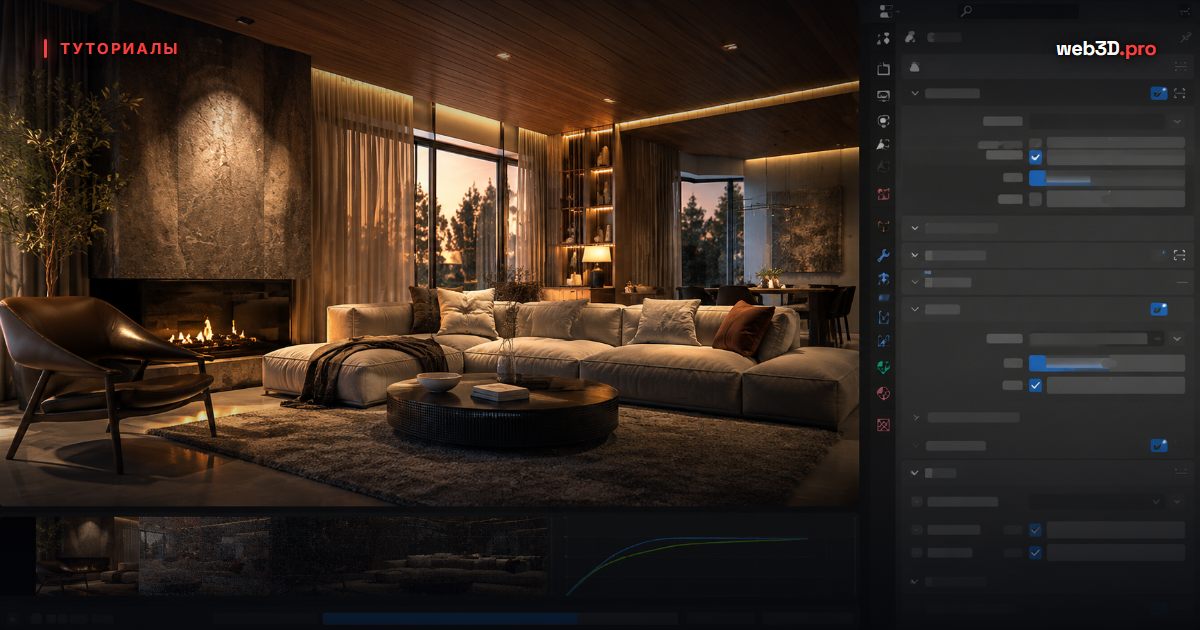
Красивый рендер превращает 3D-модель в произведение искусства. Blender с движком Cycles способен создавать фотореалистичные изображения, не уступающие коммерческим рендерам. В этом гайде разберём все ключевые настройки: от освещения до постобработки.
Cycles vs EEVEE: выбираем движок рендера
EEVEE работает в реальном времени и рендерит за секунды, используя растеризацию и Screen Space отражения. Для итогового реалистичного рендера он не всегда подходит: отражения ограничены экраном, тени менее точные.
Cycles симулирует физику света методом трассировки лучей. Каждый луч отслеживается многократно, что даёт физически корректные тени, отражения и рассеивание. Рендер занимает минуты, но результат выглядит как фотография.
Вывод: для финального реалистичного рендера используйте Cycles. EEVEE, для быстрых превью и анимаций реального времени. В Blender 4.x появился EEVEE Next с улучшенным качеством, который сближает результаты двух движков.
Настройка Cycles для хорошего результата
В настройках рендера (вкладка Render Properties) установите следующие параметры для баланса качество или скорость:
- Samples: 128-256 для превью, 512-1024 для финального рендера. Больше сэмплов, меньше шума, дольше рендер.
- Denoising: включите OptiX Denoiser (NVIDIA) или OpenImageDenoise. Убирает шум при меньшем количестве сэмплов.
- Max Bounces: Total 12, Diffuse 4, Glossy 4, Transmission 12. Для сцен с прозрачными материалами увеличьте Transmission до 16-20.
- Caustics: отключите Filter Glossy и Reflective Caustics для ускорения рендера (если нет преломлений через стекло).
- Tile Size: для GPU, 256×256 или 512×512. Для CPU, 32×32 или 64×64.
HDRI: главный источник реалистичного освещения
HDRI (High Dynamic Range Image), это круговая панорама реального освещения. Она заменяет все источники света сразу и даёт правдоподобные отражения, тени и цветовую температуру.
Как добавить HDRI в Blender: перейдите в Shader Editor, переключитесь на World. Добавьте ноды Environment Texture (Shift+A, Texture) и подключите к Background. Загрузите HDR-файл. Готово.
Где скачать HDRI бесплатно: Poly Haven (polyhaven.com) предлагает сотни HDRI в разрешении до 8K абсолютно бесплатно. HDRi Haven, аналог с акцентом на студийные HDRI.
Для контроля яркости и поворота добавьте ноду Mapping между Texture Coordinate и Environment Texture: Z-вращение повернёт HDRI, Scale изменит яркость. Для полного контроля используйте Math node с умножением перед Background.
Материалы PBR: основы реализма
PBR (Physically Based Rendering), это система материалов, основанная на физических свойствах поверхностей. В Blender базовый PBR-шейдер, это Principled BSDF. Разберём ключевые параметры.
- Base Color: основной цвет или цветовая текстура материала.
- Roughness: шероховатость (0, зеркало, 1, полностью матовый). Большинство реальных поверхностей: 0,3-0,7.
- Metallic: металличность (0 или 1, промежуточные значения только для переходных зон). Металлы: 1, диэлектрики: 0.
- Normal: карта нормалей для имитации рельефа без добавления геометрии. Подключите через Normal Map ноду.
- Subsurface: рассеивание под поверхностью. Для кожи, воска, мрамора, листьев. Значение 0,1-0,3 для кожи человека.
- Emission: самосвечение. Для LED-дисплеев, неоновых ламп, светящихся экранов.
Освещение сцены: три подхода
Студийный рендер (белый фон)
HDRI студийного типа плюс три источника: ключевой свет (Area Light, большой, мягкий), заполняющий (Area Light меньше, с другой стороны, меньшая интенсивность) и подсветка контура (сзади объекта, небольшой). Классическая схема три точки для продуктового рендера.
Интерьерный рендер
Солнечный свет через окна: Directional Light с Sun Angle 0.53 или физический Sun And Sky через нода Sky Texture в World. Добавьте Area Light за пределами окна для имитации неба. Включите Volume Scatter для атмосферного эффекта в воздухе.
Рендер снаружи
HDRI дневного освещения плюс Sun Light, направленный в соответствии с солнцем на HDRI. Отключите Ambient Occlusion в настройках World и используйте трассировку лучей для корректных теней.
Постобработка в Compositor
Blender имеет встроенный комп для постобработки рендера. Включите Compositor (Use Nodes в настройках Render Properties), откройте редактор Compositor.
Базовая нода-цепочка для улучшения рендера: Render Layers, Glare (добавляет блики на ярких точках), Lens Distortion (лёгкое искажение для органичности), Color Correction или Color Balance (тонирование), Vignette через Ellipse Mask (затемнение краёв), Viewer (предпросмотр).
Сохраняйте рендер в EXR-формате с включённым Color Management для максимального контроля при постобработке в Photoshop или DaVinci Resolve.
Типичные ошибки и как их исправить
- Зернистый рендер: увеличьте samples или включите Denoiser.
- Слишком тёмная сцена: увеличьте интенсивность HDRI или добавьте Area Light.
- Пластиковые материалы: добавьте вариацию Roughness через Noise Texture, реальные поверхности неоднородны.
- Долгий рендер: отключите ненужные transparency bounces, используйте GPU, включите Denoiser с меньшим количеством samples.
- Артефакты на стекле: увеличьте Transmission Bounces до 16-20 в настройках Cycles.
Планировка и моделирование
Начните с импорта плана помещения как фонового изображения. Постройте стены через Array по контурам плана: Box, размер по толщине стены, Array по длине. Пол и потолок простыми Plane с Apply Scale. Проёмы под окна и двери через Boolean Modifier (Difference) или вручную через Loop Cut.
Освещение интерьера
Ключевой источник: Area Light за окнами имитирует небо. Размер и интенсивность зависят от размера окна. Добавьте HDRI через World Properties для общего освещения и отражений. Искусственный свет: Point Light или Spot Light для люстр и бра с правильными температурами цвета (2700K тёплый, 4000K нейтральный, 6500K дневной).
Материалы для интерьера
Паркет: текстура дерева (Megascans или процедурная) с Roughness 0.6-0.8. Белые стены: Principled BSDF, Base Color почти белый (0.9), Roughness 0.85 для матовой краски. Стекло: Roughness 0, Transmission 1, IOR 1.45. Металл (ручки, рамы): Metallic 1, Roughness 0.1-0.3 в зависимости от полировки.
Камера и композиция
Настройте Camera через Properties: Focal Length 24-35mm для интерьера (широкий угол). Включите Depth of Field для боке на переднем и заднем планах. Правило третей: разместите главный объект на пересечении третей. Линия горизонта камеры на высоте глаз стоящего человека (160-170 см).
Настройки рендера и постобработка
Render Samples: 256-512 для превью, 1024-2048 для финала. Включите Denoising (OpenImageDenoise). В Compositor добавьте: Glare node для ореолов от источников света, Color Balance для настройки тонов, Lens Distortion для небольшой дисторсии как у реальных объективов. Экспорт в EXR для максимального диапазона при постобработке.
Частые вопросы
Cycles или EEVEE для реалистичного рендера?
Cycles для максимальной фотореалистичности: трассировка лучей даёт физически корректные отражения, каустику, подповерхностное рассеивание. Минус: медленно (10-60 минут на кадр без GPU). EEVEE Next (Blender 4.2+) значительно улучшился: SSS, полупрозрачность, тени работают корректно. Для анимации и архитектурных превью EEVEE Next: оптимальный выбор. Для финального рендера ключевых кадров: Cycles.
Сколько сэмплов нужно для чистого рендера в Cycles?
Для Cycles с Denoiser (OptiX или OpenImageDenoise): 128-256 сэмплов дают чистый результат для большинства сцен. Без Denoiser: 1000-4000 сэмплов. Включайте Adaptive Sampling: он автоматически даёт больше сэмплов проблемным пикселям. В настройках Cycles: включите OptiX Denoising для GPU (RTX) или OpenImageDenoise для CPU. Начните с 128, увеличивайте если есть шум.
Как правильно настроить освещение для фотореалистичного рендера?
HDRI освещение: World → Environment Texture → загрузите HDRI с Polyhaven.com (бесплатно). Это физически корректный свет из одного источника. Дополнительные источники: Area Light (мягкие тени) и Mesh Light (сам объект излучает свет). Трёхточечная схема: Key Light (основной, 45 градусов) + Fill Light (25% мощности Key, противоположная сторона) + Rim Light (контровой сзади-сбоку, 50-75%). Начните с HDRI, добавляйте источники по необходимости.