

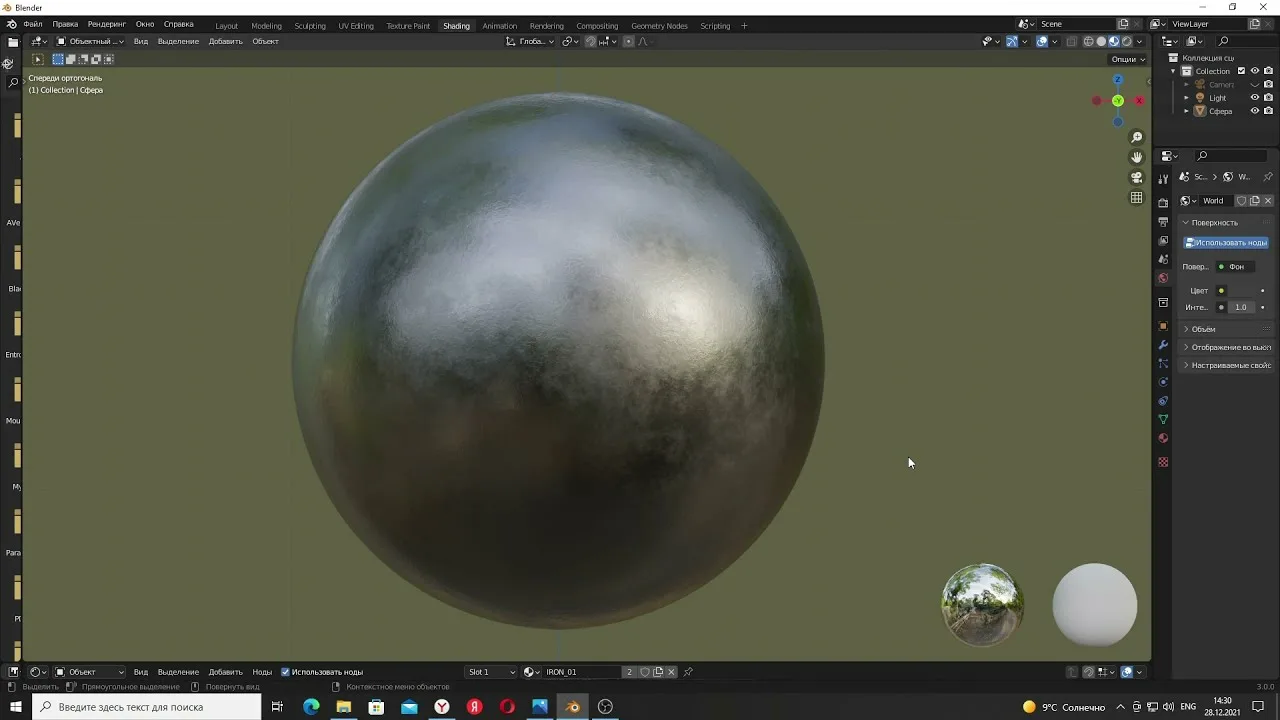
Металл в Blender не получается сам собой: одного Metallic в единице мало, нужны шероховатость, царапины и правильный отклик на свет. Ниже конкретные значения и порядок сборки.
Если нужны цифры прямо сейчас:
- Металличность. Metallic ровно 1.0 для чистого металла, ровно 0 для всего остального. Промежуточные значения нужны только для перехода между материалами через маску.
- Шлифованная сталь. Roughness около 0.25 до 0.35, базовый цвет светло-серый, обязательна анизотропия вдоль направления шлифовки.
- Полированная нержавейка. Roughness 0.05 до 0.15, отражения почти зеркальные, вся выразительность идёт от окружения.
- Матовый и старый металл. Roughness 0.4 до 0.6, добавляется неравномерность через шум.
- Царапины. Делаются не геометрией, а картой нормалей и вариацией шероховатости.
- Металл выглядит пластиком. Почти всегда причина в сцене: металлу нужно что отражать. В пустой сцене он серый.
Дальше разбираем каждый пункт: узлы, значения и как собрать материал, который не разваливается при смене освещения.
Принципы PBR: почему физически корректный рендер важен
PBR (Physically Based Rendering) обеспечивает одинаковый внешний вид материала при любом освещении. Материал, настроенный по PBR принципам, будет выглядеть правдоподобно как в яркий полдень, так и в тёмном интерьере. Три ключевых параметра Principled BSDF: Base Color (цвет альбедо), Metallic (металличность) и Roughness (шероховатость). Для реалистичного металла Base Color должен быть не чисто белым или чисто серым, а иметь характерный для конкретного металла оттенок.
Нода Principled BSDF: правильные значения для стали
Нержавеющая сталь: Base Color примерно 0.8, 0.8, 0.8 (светло-серый). Metallic: 1.0. Roughness: зависит от обработки поверхности. Полированная сталь: 0.05-0.1. Матовая (шлифованная): 0.3-0.5. Царапаная или ржавая: 0.6-0.9. Specular: для металлов оставьте 0.5 (стандартный Fresnel). IOR (Index of Refraction) для стали около 2.5, что соответствует параметру Specular 0.5.
Процедурные царапины через Shader Nodes
Откройте Shader Editor (Shift+F3). Добавьте ноду Texture Coordinate (Shift+A → Texture → Texture Coordinate). Подключите UV выход к ноде Noise Texture. Параметры Noise: Scale 200, Detail 15, Roughness 0.7, Distortion 0.2. Выход Fac подключите через нodu ColorRamp к входу Roughness шейдера. В ColorRamp: левый маркер белый (0), правый чёрный (1). Получим случайные блестящие полосы, имитирующие следы шлифовки.
Анизотропные блики: характерная черта металла
Шлифованный металл имеет характерные вытянутые блики вдоль следов обработки. В Principled BSDF параметр Anisotropic (от 0 до 1) контролирует вытянутость блика. Для шлифованной стали: Anisotropic 0.7. Anisotropic Rotation определяет направление: 0 соответствует направлению UV координат. Чтобы блики шли по горизонтали, выход UV ноды Texture Coordinate прокиньте через Mapping с поворотом 90 градусов и подключите к Anisotropic Rotation через Vector Math.
Добавление слоя оксидации и загрязнений
Даже чистый металл имеет тонкий слой оксида, особенно в углах и труднодоступных местах. Используем AO (Ambient Occlusion) карту для маскировки загрязнений. Добавьте ноду Ambient Occlusion (Shift+A → Input → Ambient Occlusion). Выход Color через ColorRamp (инвертируйте: тёмное в углах должно оставаться тёмным) подключите к Mix Shader между чистым металлом и грязным материалом (Roughness 0.7, Base Color тёмно-серый). Получим реалистичное накопление грязи в углублениях.
Карта нормалей для микрорельефа поверхности
Для финальной детализации добавим процедурную карту нормалей. Ноды: Noise Texture (Scale 1000, Detail 16, Roughness 0.8) → Bump нода (Strength 0.3) → Normal вход Principled BSDF. Это добавит микроцарапины и неровности, невидимые по отдельности, но создающие ощущение реальной поверхности при близком рассмотрении. Подберите Strength под конкретную сцену: слишком сильный Bump сделает поверхность похожей на апельсиновую кожуру.
Финальная настройка и тест рендера
Для теста материала используйте HDRI освещение с несколькими источниками света разных цветов: это выявит все нюансы материала. Хороший металлический материал выглядит правдоподобно при студийном HDRI, при уличном освещении и в интерьерной сцене одновременно. Сохраните финальный материал в библиотеку Asset Browser для использования в других проектах: Mark As Asset в меню правой кнопки мыши.
Практические примеры процедурных материалов
Камень: Noise Texture (Scale 15, Detail 8) -> Color Ramp (темно-серый + светло-серый) -> Base Color. Noise Texture (Scale 30) -> Bump -> Normal. Вариации: добавьте Math нод (Multiply) для масштабирования текстуры к UV или Global координатам. Дерево: Wave Texture (Bands 15, Distortion 2) -> Color Ramp -> Base Color. Перпендикулярные волны для годовых колец: добавьте второй Wave Texture повернутый на 90 градусов через Mix нод.
Металл с ржавчиной: Principled BSDF с Metallic 1.0 -> Mix Shader с Rustmap (Noise Texture -> Color Ramp от оранжевого к темно-коричневому). Фактор смешивания: Noise Texture с высокой детальностью -> Color Ramp (0-0 до 0.7-1 шкала) дает реалистичное распределение ржавчины. Анимированная вода: Wave Texture (с Frame/Time driver) -> Normal Map для ряби. Два слоя Wave Texture с разными скоростями создают реалистичную интерференцию волн.
Оптимизация процедурных материалов
Процедурные материалы могут тормозить рендер при высоком Subdivision и сложных нодовых деревьях. Оптимизация: запекайте (Bake) процедурный материал в Image Texture когда он готов. Bake в Cycles: добавьте Image Texture нод с пустым изображением 2K/4K -> выделите его -> Render Properties -> Bake -> Combined или Diffuse Color. Результат: быстрый рендер через обычную текстуру. Для анимированных материалов: запечь нельзя, используйте Bake только для статичных элементов.
Частые вопросы
Чем Geometry Nodes отличается от Shader Editor?
Shader Editor работает с материалами: цвет, отражения, прозрачность поверхности. Geometry Nodes работает с геометрией: создает, изменяет, распределяет объекты процедурно. Они разные системы, но могут взаимодействовать: Geometry Nodes может передавать атрибуты (named attributes) в Shader через Attribute Input нод. Пример: генерируйте траву через Geometry Nodes -> окрашивайте в Shader по атрибуту высоты стебля.
Как изучить Shader Editor с нуля?
Начните с базовой схемы: Principled BSDF + Material Output. Потратьте 1 час на эксперименты с параметрами: Base Color, Roughness, Metallic, Specular. Затем добавьте Image Texture (загрузите фото) -> подключите к Base Color. Следующий шаг: Noise Texture -> Color Ramp -> Base Color (первый процедурный материал). Ресурсы: Blender Guru «Procedural Materials» YouTube плейлист (бесплатно, 10 часов обучающего материала).
Можно ли использовать процедурные материалы в UE5?
Да, UE5 Material Editor аналогичен Shader Editor Blender, но использует Blueprint-синтаксис. В UE5: TextureSample + MathExpression + Lerp ноды = аналог Blender нодов. Перенести материал из Blender в UE5 напрямую нельзя, но логику воспроизвести можно. Альтернатива: запеките материал в Blender в Image Texture -> экспортируйте PNG -> примените в UE5. Или используйте GLTF экспорт с запеченными текстурами.
Читайте также
- Реалистичный рендер в Blender: пошаговый гайд для новичков
- EEVEE Next в Blender 4.x: реалтайм-рендер нового поколения
- Shader Editor продвинутый: создаём процедурные материалы с нуля
- Экспорт из Blender в Unreal Engine 5: правильный пайплайн
- Создание реалистичного интерьера в Blender: от модели до рендера