

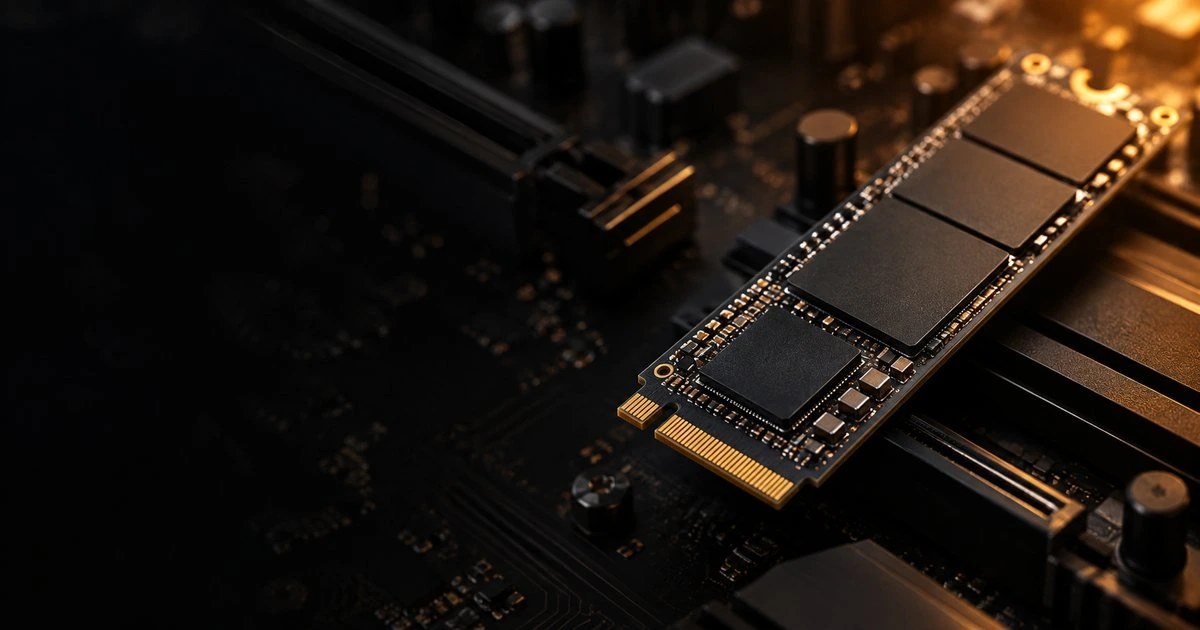
SSD для 3D это единственный апгрейд, который одновременно и самый заметный, и самый переоценённый. Заметный, потому что открытие сцены и загрузка текстур ускоряются сразу. Переоценённый, потому что на просчёт рендера скорость диска почти не влияет, а именно его обычно и хотят ускорить.
SSD для 3D выбирают под сценарий работы, а не по цифрам в рекламе. Ниже по порядку: где диск действительно узкое место, какой объём нужен на практике, что означают характеристики и как выстроить хранилище, не покупая самое дорогое.

Где SSD для 3D ускоряет работу, а где нет
Начнём с честного разделения, потому что от него зависит всё остальное.
Видна отчётливо:
- Открытие тяжёлой сцены с большим количеством внешних ссылок.
- Загрузка текстур высокого разрешения при первом обращении.
- Сохранение проекта и автосохранение, которое подвешивает интерфейс.
- Работа со сценами, не помещающимися в оперативную память, когда система уходит в подкачку.
- Симуляции с кешем на диск: дым, жидкости, ткань.
- Работа с секвенциями кадров в композитинге и монтаже.
- Импорт и конвертация больших моделей, сканов и фотограмметрии.
Почти не видна:
- Сам просчёт кадра. Считает процессор и видеокарта, диск в это время простаивает.
- Моделирование и скульптинг в уже открытой сцене.
- Работа во вьюпорте.
Отсюда практический вывод: диск ускоряет ожидание, а не вычисления. Если ваша боль это долгий рендер, деньги нужно вкладывать в видеокарту, а не в накопитель: разницу между поколениями разбирали в сравнении RTX 5090 против RTX 4090.
NVMe против SATA: когда разница есть
Цифры в описании выглядят убедительно: SATA даёт около 550 мегабайт в секунду, NVMe несколько тысяч. Разница в разы, но в работе она видна не всегда.
Причина в характере обращений. Крупные последовательные чтения, например загрузка одного большого файла симуляции, действительно идут в разы быстрее. А вот открытие сцены это тысячи мелких обращений к разным файлам, и здесь разница гораздо скромнее.
Практическая рекомендация: под систему и рабочие проекты берите NVMe, разница в цене давно перестала быть заметной. Под архив и библиотеки, к которым обращаются редко, SATA или даже механический диск остаются разумным выбором.
Объём: сколько на самом деле нужно
Здесь ошибаются в обе стороны: одни берут терабайт и через полгода чистят диск еженедельно, другие покупают избыточный объём под задачи, которых нет.
Ориентиры по типу работы:
- Система, программы и кеш: от 500 гигабайт. Один только пакет для 3D с библиотеками занимает десятки гигабайт, а браузерные и системные кеши растут незаметно.
- Текущие проекты: от 1 терабайта. Один серьёзный проект с текстурами, симуляциями и промежуточными версиями занимает от десятков до сотен гигабайт.
- Кадры и секвенции: отдельный диск от 2 терабайт, если занимаетесь анимацией. Секвенция в EXR съедает пространство пугающе быстро.
- Архив завершённых проектов: сюда NVMe не нужен, и хранить это лучше отдельно от рабочего диска.
Важное правило: SSD нельзя забивать под завязку. При заполнении выше восьмидесяти процентов контроллеру некуда переносить данные, и скорость записи падает заметно. Планируйте объём с запасом в четверть.
Что означают характеристики
Разбор того, на что смотреть в описании, а на что не обращать внимания.
Последовательное чтение и запись. Самые крупные цифры в рекламе и наименее показательные в работе. Они достигаются на идеальных условиях с большими файлами.
Случайные операции. Гораздо важнее для отзывчивости системы и открытия сцен, но их редко указывают крупно.
Наличие DRAM-буфера. Существенный параметр, о котором молчат. Дешёвые модели без собственной памяти держат таблицу адресов в системной памяти и заметно проседают на длительных операциях. Для рабочего диска берите модель с буфером.
Тип памяти. Чем больше бит на ячейку, тем дешевле и тем ниже ресурс и скорость на длинных записях. Для рабочего диска предпочтительны варианты с меньшим числом бит на ячейку.
Ресурс записи. Указывается в терабайтах, которые можно записать за срок службы. Для 3D-работы это редко ограничение, но если вы каждый день пишете сотни гигабайт кешей симуляции, смотрите на этот параметр.
Скорость на длинной записи. Самая коварная характеристика. Многие диски держат высокую скорость первые десятки гигабайт за счёт быстрого буфера, а потом проседают в разы. Для записи длинных секвенций это критично, а в описании об этом не пишут.
Как организовать хранилище
Правильная схема важнее, чем самый быстрый одиночный диск.
Диск 1, система и программы. NVMe от 500 гигабайт. Держать здесь проекты не нужно: переустановка системы не должна угрожать работе.
Диск 2, текущие проекты и кеш. NVMe от 1 терабайта. Сюда же кеш симуляций и временные файлы рендера. Именно этот диск определяет ощущение скорости в работе.
Диск 3, библиотеки и архив. SATA SSD или большой механический диск. Текстурные библиотеки, ассеты, завершённые проекты. Обращения редкие, скорость некритична.
Резервная копия. Отдельно и физически в другом месте. Диск в том же корпусе не защищает ни от кражи, ни от скачка напряжения. Для командной работы удобнее сетевое хранилище.
Разнесение системы, проектов и кеша по разным физическим дискам даёт больше, чем покупка одного очень быстрого накопителя: операции идут параллельно и не мешают друг другу.
Кеш симуляций: отдельная история
Самый требовательный к диску сценарий в 3D-работе.
Симуляция дыма, жидкости или ткани пишет на диск каждый кадр, и объёмы измеряются десятками гигабайт. Здесь важна не пиковая скорость, а способность держать её на длительной записи, то есть тот самый параметр, который производители не афишируют.
Практические советы: выделяйте под кеш отдельный диск, не держите на нём систему, регулярно чистите старые кеши. И закладывайте объём с запасом: симуляция, оборвавшаяся из-за нехватки места на девяностом кадре из ста двадцати, это потерянные часы.
Перегрев: почему быстрый диск становится медленным
Современные накопители умеют греться до температур, при которых включается защита и скорость падает принудительно.
На коротких операциях это незаметно. На длительной записи, то есть ровно в наших сценариях, диск успевает прогреться и уйти в снижение частоты.
Лечится радиатором. Многие материнские платы поставляются с ними, недорогие радиаторы продаются отдельно. Разница на длинных операциях бывает существенной, а стоит это копейки. Про тепловой режим системы в целом мы писали в материале про охлаждение рабочей станции.

Как понять, что упор действительно в диск
Проверка занимает несколько минут и избавляет от лишней покупки.
- Откройте монитор ресурсов во время той операции, которая кажется медленной.
- Смотрите на загрузку диска в процентах активного времени, а не на скорость в мегабайтах. Диск может отдавать скромные цифры и при этом быть загружен на сто процентов: значит он и есть узкое место.
- Одновременно смотрите на процессор и память. Если процессор в потолке, а диск скучает, менять накопитель бессмысленно.
- Проверьте очередь к диску. Длинная очередь означает, что запросы копятся быстрее, чем обрабатываются.
- Повторите на другой операции. Открытие сцены и просчёт кадра нагружают совершенно разные подсистемы.
Типичный результат такой проверки: при открытии сцены диск действительно в потолке, при просчёте он простаивает. Это подтверждает то, с чего мы начали: накопитель сокращает ожидание, а не вычисления.
Работа в команде и общее хранилище
Когда над проектом работают несколько человек, к требованиям добавляется ещё одно измерение.
Локальный быстрый диск у каждого решает задачу скорости, но создаёт проблему рассинхронизации: у каждого своя версия текстур и ассетов. Общее сетевое хранилище решает синхронизацию, но упирается в скорость сети.
Рабочая схема для небольшой команды выглядит гибридно. Общие библиотеки ассетов и текстур лежат на сетевом хранилище, потому что они меняются редко и читаются часто. Текущий проект копируется на локальный быстрый диск, работа идёт там, а результат отдаётся обратно.
Отдельно про кеш симуляций: его никогда не держат на сетевом хранилище. Интенсивная запись по сети упирается в канал и подвешивает всю команду.
Что даёт больше, чем апгрейд диска
Прежде чем покупать, стоит проверить, действительно ли упор в накопитель.
Нехватка оперативной памяти. Если системе не хватает памяти, она уходит в подкачку на диск, и вам кажется, что тормозит диск. Лечится добавлением памяти, а не покупкой SSD: про выбор модулей писали в сравнении DDR5 против DDR4.
Текстуры избыточного разрешения. Карты 8K на мелких объектах грузятся долго и занимают память без пользы.
Сцена с тысячами отдельных файлов. Сборка библиотек в упакованные наборы ускоряет открытие сильнее, чем смена диска.
Антивирус, проверяющий каждый файл. Рабочие папки с проектами разумно вывести из проверки в реальном времени.
Частые вопросы
Заметна ли разница между поколениями NVMe?
В синтетических тестах да, в 3D-работе почти нет. Реальные операции упираются не в пропускную способность интерфейса, а в задержки и в характер обращений. Переплачивать за самое новое поколение ради 3D смысла мало.
Стоит ли ставить два диска в массив для скорости?
Для 3D-работы обычно нет. Выигрыш заметен на последовательных операциях, а риск потери данных удваивается: отказ одного диска в чередующемся массиве уносит всё.
Можно ли работать с проектом на внешнем диске?
По современному быстрому интерфейсу вполне, скорости хватает для большинства задач. Что даёт новый стандарт подключения, разбирали в материале про Thunderbolt 5. Для симуляций с интенсивной записью внутренний диск всё же предпочтительнее.
Сколько живёт SSD при работе с 3D?
Дольше, чем принято опасаться. Типичный ресурс современного диска среднего класса перекрывает годы активной работы. Гораздо вероятнее, что вам станет мало объёма, чем кончится ресурс.
Нужно ли дефрагментировать SSD?
Нет, и это может сократить ресурс. Современные системы сами обслуживают накопитель нужным образом. Единственное, что имеет смысл, это оставлять свободное место.