

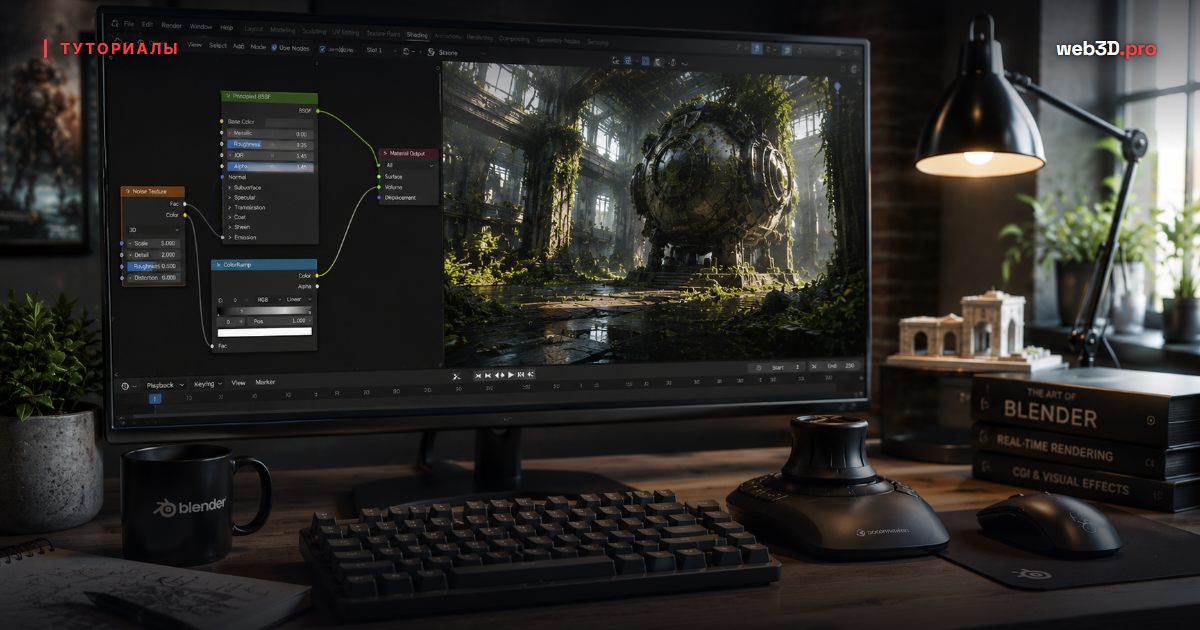
Blender: самая мощная бесплатная программа для 3D-моделирования в мире. В 2026 году её используют геймдевелоперы, аниматоры, архитекторы и создатели контента. Единственная проблема: с первого взгляда интерфейс кажется сложным. В этом гайде разберём всё по шагам: от установки до готовой модели за один вечер.
Почему Blender: коротко о главном
Blender полностью бесплатен и работает на Windows, Mac и Linux. Он содержит всё необходимое в одной программе: моделирование, скульптинг, анимацию, рендеринг, видеомонтаж и даже написание скриптов. Профессиональные студии используют его наравне с платными Maya и 3ds Max, которые стоят десятки тысяч рублей в год.
Что нам понадобится
Blender 5.0 (бесплатно на blender.org), компьютер с видеокартой, поддерживающей OpenGL 4.3. Графический планшет не обязателен для этого урока. Уровень: абсолютный новичок. Время: 2-3 часа.
Шаг 1: Настройка интерфейса
При первом запуске Blender показывает экран приветствия. Закройте его кликом в сторону. Перед вами: 3D вьюпорт в центре, Properties (свойства) справа, Outliner (список объектов) сверху справа, Timeline снизу. Первое что нужно настроить: нажмите Edit (сверху) → Preferences → Keymap и убедитесь что установлена раскладка Blender. В разделе Interface включите опцию «Load UI» чтобы рабочее пространство сохранялось с файлом.
Шаг 2: Удаление стандартного куба
В новом файле Blender уже стоит куб. Кликните на него левой кнопкой мыши для выделения (обводка оранжевая). Нажмите X или Delete на клавиатуре. Появится меню подтверждения, нажмите Delete. Куб удалён. Теперь добавим нужную нам форму: нажмите Shift+A (добавить объект) → Mesh → Cylinder. В левом нижнем углу появится маленькая панель «Add Cylinder». Кликните на неё и установите: Vertices 32, Radius 1, Depth 1.5.
Шаг 3: Базовое редактирование формы кружки
Нажмите Tab для входа в Edit Mode. Нажмите 3 на цифровой клавиатуре для вида сбоку. Нажмите A для выделения всего. Нажмите S (масштаб) → X → 0.8 → Enter, чтобы сделать цилиндр чуть у́же. Теперь выберем верхние грани: нажмите 3 в левом верхнем углу (переключение на Face Select). Кликните на верхний круг. Нажмите I (Inset) → переместите мышь для создания внутренней грани → кликните. Нажмите E (Extrude) → Z → -1.3 → Enter. Получилась полость внутри кружки.
Шаг 4: Создание ручки
Выйдите из Edit Mode нажатием Tab. Нажмите Shift+A → Mesh → Torus. Параметры тора: Major Radius 0.9, Minor Radius 0.15. В Object Mode нажмите R (поворот) → X → 90 → Enter для поворота на 90 градусов. Переместите тор к краю кружки: G → X → 1.1 → Enter. Масштабируйте по оси Z: S → Z → 0.6 → Enter для уплощения. Теперь объедините объекты: выделите кружку (клик), Shift+клик на тор, нажмите Ctrl+J для объединения в один меш.
Шаг 5: Материалы и цвет
Выйдите в Object Mode. В правой панели Properties кликните на иконку шарика (Material Properties). Нажмите New для создания нового материала. Измените цвет Base Color кликнув на белый прямоугольник: выберите тёмно-синий. Параметр Roughness установите на 0.2 для глянцевой поверхности. Metallic оставьте 0. Для кофе: выделите верхнюю грань внутренней части кружки отдельно и назначьте ей новый материал тёмно-коричневого цвета с Roughness 0.8.
Шаг 6: Освещение сцены
Нажмите Shift+A → Light → Area для добавления площадного света. Переместите его вверх: G → Z → 5 → Enter. Выделите свет, в Properties → Object Data Properties установите Power 500W, Size 2. Добавьте второй слабый свет с другой стороны для заполнения теней: Power 100W. Добавьте камеру: Shift+A → Camera. Нажмите 0 на цифровой клавиатуре для вида из камеры, скорректируйте позицию кружки в кадре.
Шаг 7: Рендеринг
В Properties → Render Properties убедитесь что выбран Cycles. В разделе Sampling установите Render Samples 128 для быстрого результата (512 для финального качества). Нажмите F12 для запуска рендеринга. Результат откроется в Image Editor. Для сохранения: Image → Save As → выберите формат PNG и папку. Поздравляем: вы создали первый 3D объект в Blender от начала до конца!
Что изучить дальше
После освоения базовых инструментов рекомендуем: UV развёртка для нанесения текстур, работа с Shader Nodes для создания сложных материалов, модификаторы (Subdivision Surface, Boolean, Array), основы анимации и работа с арматурой. Официальная документация blender.org и YouTube канал Blender Foundation содержат сотни бесплатных туториалов на любой уровень.
5 типичных ошибок новичков
- Слишком много деталей сразу: начинай с базовой формы, детали добавляй в конце
- Не сохраняют файл: Ctrl+S каждые 10-15 минут, Blender иногда крашится
- Работают без референсов: найди фото объекта и поставь его как фон в Blender
- Плохая топология: следи чтобы полигоны были четырёхугольными, не треугольниками
- Бросают после первой неудачи: первые 10 моделей будут плохими, это нормально
Сколько времени нужно чтобы научиться
Реалистичные сроки при занятиях 30-60 минут в день:
- 1-2 недели: освоишь интерфейс и базовые инструменты
- 1-2 месяца: сможешь моделировать простые объекты и предметы интерьера
- 3-6 месяцев: базовый уровень для фриланса
- 1+ год: профессиональный уровень
Бесплатные ресурсы для изучения Blender
- YouTube канал Blender Guru: лучший курс для новичков на английском (туториал «Donut» обязателен)
- Blender.org/support: официальная документация
- ВКонтакте: сообщество Blender RU: русскоязычное комьюнити
- Sketchfab: смотри и изучай чужие модели
Где найти бесплатные 3D-модели для обучения
BlenderKit (аддон): тысячи моделей прямо в Blender, часть бесплатно. Sketchfab: огромная база, фильтр Free + Downloadable. Poly Haven (polyhaven.com): высококачественные HDRI, текстуры и модели CC0 (полностью бесплатно). Fab.com (Epic): маркетплейс, часть ассетов бесплатна. CGTrader Free Models: широкий ассортимент. Для Blender-обучения: скачай несколько готовых сцен и разбирай как они устроены изнутри это быстрее, чем туториалы.
Частые вопросы
С чего начать в Blender полному новичку без опыта?
Начните с официального Blender Fundamentals курса на YouTube (бесплатно). Первые 2 часа: интерфейс и навигация. Затем классический Donut Tutorial от Andrew Price: создаёте пончик и учите моделирование, материалы и рендер за 10 часов. После: свой первый проект. Не пытайтесь учить всё подряд: делайте проекты, и навыки придут сами.
Сколько времени нужно чтобы научиться Blender с нуля?
Базовые навыки (моделирование, материалы, рендер простых объектов): 2-4 недели при 1-2 часах занятий в день. Уровень «делаю качественные проекты»: 6-12 месяцев. Профессиональный уровень: 2-3 года практики. Главный фактор: регулярность занятий важнее количества часов.
Какой компьютер нужен для Blender?
Минимум: 8 GB RAM, 4-ядерный процессор, любая видеокарта с 4 GB VRAM (GTX 1060 или старше). Оптимально: 16-32 GB RAM, RTX 3060 и выше для GPU рендера. CPU рендер работает на любом компьютере, но медленнее. Для начала хватит среднего ноутбука: учитесь на нём, а мощное железо купите когда определитесь с направлением.