

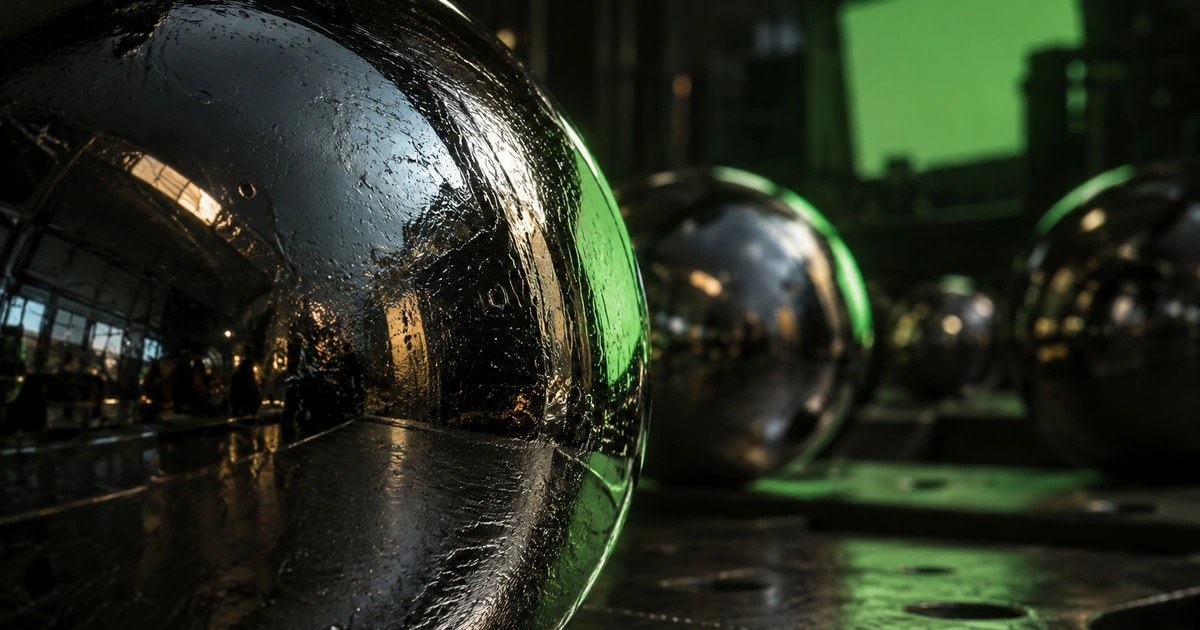
HDRI даёт освещение, отражения и фон одним объектом, и именно поэтому с ней работают почти в каждой сцене. Базовые действия занимают минуту, а вопросы начинаются там, где нужно повернуть солнце, убрать фон или совместить карту с обычными источниками.
Дальше всё по порядку: от загрузки до тонкой настройки, включая частые проблемы и способы их обойти.

Куда это подключается
Базовое действие для начала.
Карта подключается не к объекту, а к окружению сцены: это отдельная настройка, отвечающая за фон и заполняющее освещение.
После подключения она работает сразу: сцена освещается, объекты отражают окружение, на фоне видна панорама.
Что важно понимать: это полноценный источник света, а не картинка на заднике. Убрав все лампы из сцены, вы всё равно получите освещённый кадр.
Второе: формат имеет значение. Нужен файл с расширенным диапазоном яркости, а не обычное изображение. Обычная картинка даст плоское серое освещение без теней.
Сила и экспозиция
Первое, что настраивают после подключения.
Яркость окружения регулируется множителем. Значение по умолчанию не всегда подходит: карты снимаются в разных условиях и приходят с разной яркостью.
Отдельно существует общая экспозиция сцены. Разница принципиальна: множитель меняет соотношение между окружением и другими источниками, экспозиция меняет всё сразу.
Практическое правило: если сцена освещается только картой, проще править экспозицию. Если есть другие источники, править надо множитель карты, иначе нарушится баланс.
Признак завышенной силы: света выбиты, детали в ярких областях пропали. Признак заниженной: тени провалились в черноту.
Поворот
Самая частая операция после загрузки.
Поворот карты меняет направление света и содержание фона одновременно. Это и удобно, и неудобно.
Задаётся он узлом преобразования координат, подключённым к окружению. Один параметр поворота вокруг вертикальной оси покрывает большинство случаев.
Практический приём: крутить карту, глядя на тени объектов, а не на фон. Направление света важнее того, что оказалось за спиной.
Когда нужен наклон: если горизонт на карте завален или требуется нестандартный ракурс. Обычно этого избегают, потому что наклонённый горизонт выглядит неверно в отражениях.
Как убрать фон, оставив свет
Задача, которая возникает почти всегда.
Панорама на фоне часто не нужна: хочется однотонный фон или свой задник, а освещение и отражения от карты оставить.
Решение работает через различение типов лучей. Движок знает, идёт луч прямо от камеры или он часть расчёта освещения.
Схема: для лучей камеры подставляется однотонный цвет, для всех остальных карта. Тогда фон чистый, а свет и отражения на месте.
Второй вариант: отключить отображение фона в настройках камеры и использовать прозрачный фон. Тогда за объектами пустота, и фон добавляется при сборке кадра.
Второй способ удобнее для предметной съёмки и для дальнейшей обработки.
Отражения отдельно от освещения
Более тонкий случай той же техники.
Иногда нужно, чтобы объект отражал одну карту, а освещался другой. Например, отражал студийные панели, а освещался мягким небом.
Делается это тем же различением типов лучей: для отражённых лучей подставляется одна карта, для рассеянных другая.
Зачем это нужно на практике: студийная карта с чёткими панелями даёт красивые вытянутые блики на металле, но тусклое общее освещение. Комбинация решает обе задачи.
Это же снимает проблему сгенерированных карт с неточным соотношением яркостей: их можно оставить только для отражений.
Размытие фона
Приём, которым пользуются постоянно.
Панорама на фоне часто слишком детальна и отвлекает от объекта.
Размытие делается либо в самой карте, либо подстановкой уменьшенной версии для лучей камеры.
Второй способ хорош тем, что освещение остаётся точным: для него размытие не нужно.
Отдельный приём: глубина резкости камеры размывает фон естественным образом, если он находится на большом расстоянии. Для этого карта должна быть подключена как реальный объект, а не как окружение.

Разрешение и память
Практический вопрос.
Карты бывают огромными, и файл на несколько сотен мегабайт это норма.
Для освещения такое разрешение избыточно: свет собирается со всей сферы, и мелкие детали роли не играют.
Для фона в кадре разрешение важно: карта растягивается, и низкое даёт мыло.
Практическая схема: маленькая карта для освещения, большая только если фон виден чётко. Это экономит память заметно.
Для сцен с прозрачным фоном большая карта не нужна вовсе.
Солнце в карте
Отдельная сложность с понятным решением.
Резкое солнце в панораме создаёт две проблемы. Тени получаются недостаточно чёткими, потому что солнце на карте занимает площадь. Направление света нельзя менять независимо от фона.
Стандартное решение: убрать солнце из карты и поставить отдельный направленный источник.
Как убрать: закрасить область солнца в редакторе изображений или снизить яркость этой зоны.
Что это даёт: чёткие управляемые тени плюс мягкое окружение от карты. Это рабочая схема для большинства экстерьерных сцен.
Про подбор самой карты есть материал про генерацию окружения.
Совмещение с обычными источниками
Частая задача для интерьеров и предметной съёмки.
Карта даёт общее заполнение, лампы дают акценты. Вопрос в балансе.
Порядок настройки: сначала выставить карту как единственный источник и добиться приемлемой общей освещённости. Потом добавлять лампы по одной, каждый раз проверяя вклад.
Типичная ошибка: настроить лампы первыми, а потом добавить карту и получить пересвет.
Отдельный приём для интерьеров: карта видна через окна и работает как уличный свет, а внутреннее освещение задаётся лампами. Тогда их роли не конфликтуют.
Карта как объект, а не как фон
Приём, расширяющий возможности.
Кроме подключения к окружению, панораму можно наложить на большую сферу вокруг сцены.
Что это даёт. Камера может двигаться внутри сферы, и фон меняется перспективно, чего не происходит с обычным окружением. Глубина резкости работает на фоне естественно. Можно масштабировать и смещать сферу, подгоняя линию горизонта под сцену.
Чем платят: освещение от такой сферы считается дороже, и её обычно делают только фоном, а свет оставляют на обычном окружении.
Где это нужно: анимация с движением камеры и кадры, где важно совмещение горизонта панорамы с геометрией сцены.

Собственные карты
Вариант, о котором забывают.
Карту окружения можно не искать, а сделать самому.
Простейший способ: собрать студийную сцену из светящихся плоскостей и отрендерить её панорамной камерой. Получится карта, точно соответствующая задуманному освещению.
Зачем это нужно: полный контроль. Вы точно знаете, где панели, какой они яркости и как будут выглядеть в отражении.
Второй способ: снять панораму самому серией кадров с разной выдержкой. Требует штатива и обработки, зато даёт физически корректный результат конкретного места.
Третий: сгенерировать. Что при этом получается и где предел, разобрано в материале про генерацию окружения нейросетью.
Отдельная польза от собственной студийной карты: её можно менять под задачу. Нужен другой блик на металле, двигаете панель и перерендериваете панораму за минуту.
Диагностика проблем
Что означают типичные симптомы.
Нет теней, свет плоский. Используется обычное изображение вместо карты с расширенным диапазоном.
Сцена слишком тёмная. Занижен множитель или карта снята в тёмных условиях.
Всё выбито в белый. Завышен множитель или экспозиция.
Виден шов на фоне. Стык панорамы попал в кадр. Поворот решает.
Странный цветовой оттенок. Карта подкрашивает сцену. Проверить цветовой баланс карты.
Горизонт наклонён в отражениях. Завален горизонт в самой карте.
Проверка карты
Быстрая процедура перед работой.
Поставить в пустую сцену серый матовый шар, зеркальный шар и белую плоскость.
Матовый покажет общее распределение и цвет света. Зеркальный покажет отражения и шов. Плоскость покажет тени и их резкость.
За минуту становится понятно, годится карта для освещения или только для отражений.
Эту же сцену полезно держать как отдельный файл и открывать при каждой новой карте.
С чего начинать и чем заканчивать
Сводка по шагам.
Схема
- Подключить карту к окружению
- Проверить на тестовой сцене с шарами
- Настроить множитель яркости
- Повернуть, ориентируясь на тени
- Решить вопрос с солнцем: оставить или заменить отдельным источником
- Убрать или размыть фон, если он не нужен
- При необходимости разделить карты для освещения и отражений
Третий и четвёртый пункты занимают больше всего времени и определяют вид сцены. Бывает и обратная задача, когда карта только мешает: сцену со свечой освещает само пламя, и HDRI приходится глушить почти в ноль.
Частые вопросы
Почему от карты нет теней?
Скорее всего используется обычное изображение вместо файла с расширенным диапазоном яркости. Без него солнце не отличается от неба по яркости.
Как убрать панораму с фона?
Подставить однотонный цвет для лучей камеры, оставив карту для освещения и отражений. Либо включить прозрачный фон и добавить свой задник при сборке.
Можно ли использовать две карты одновременно?
Да, разделив их по типам лучей: одна для отражений, другая для рассеянного освещения. Приём часто используют в предметной визуализации.
Какое разрешение карты нужно?
Для освещения небольшое, для видимого в кадре фона высокое. Держать два варианта одной карты выгоднее, чем использовать большую везде.
Почему сцена приобрела цветной оттенок?
Карта подкрашивает всё, что освещает. Это физически верно, но если оттенок нежелателен, его правят цветокоррекцией самой карты.
Проверьте карту на трёх шарах, прежде чем ставить её в проект. Минута теста отвечает на вопрос, годится она для освещения или только для отражений.