

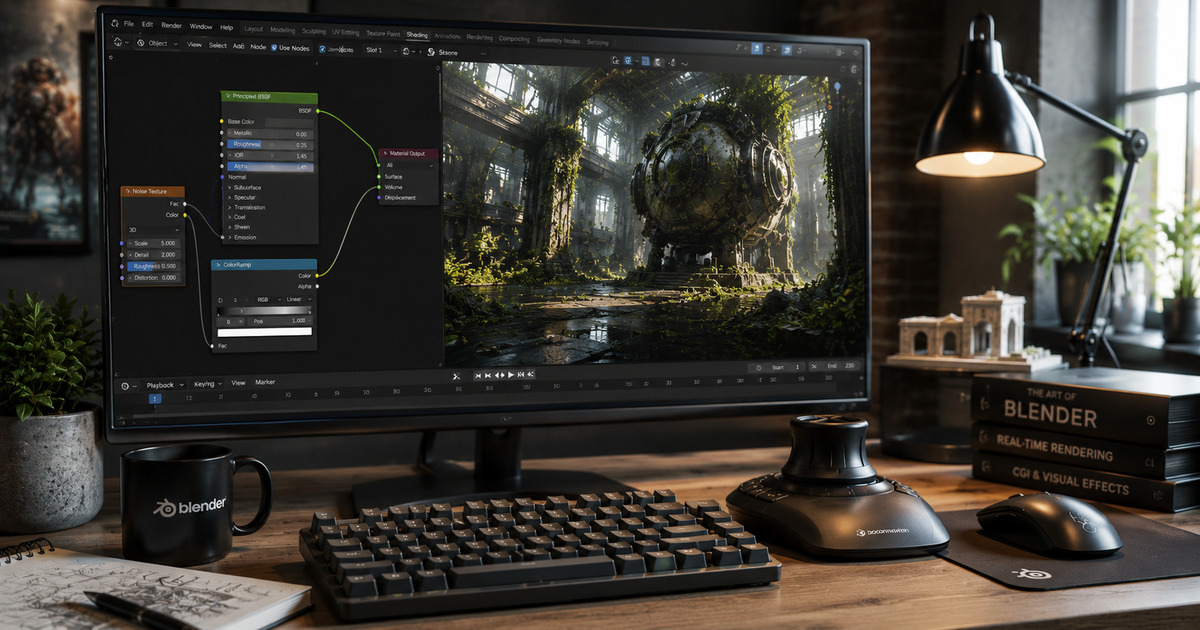
Материалы в Blender это мощнее, чем кажется с первого взгляда. Shader Editor позволяет создавать полностью процедурные текстуры без единого файла, которые масштабируются бесконечно, никогда не пикселизируются и легко адаптируются под разные объекты. Это стандартный подход в AAA-игровой индустрии и визуальных эффектах. Разберём продвинутые техники, начиная с ключевых нодов и заканчивая анимированными процедурными материалами.
Статья предполагает базовое знакомство со Shader Editor. Если вы уже создавали простые материалы с Principled BSDF, готово идти дальше.
Ключевые ноды для процедурных материалов
Несколько нодов составляют основу большинства процедурных материалов:
- Texture Coordinate: задаёт пространство текстурирования. Object для фиксированного расположения текстуры, Generated для следования форме объекта, UV для развёртки.
- Mapping: управляет положением, поворотом и масштабом. Всегда идёт после Texture Coordinate.
- ColorRamp: преобразует градиент в кастомную цветовую схему. Можно задать точные пороговые значения для резких границ.
- Math: математические операции с числами. Add, Multiply, Power, Smooth Step.
- Mix: смешивает два значения или цвета по маске (Factor).
Процедурное дерево
Дерево это классический пример процедурного материала. Основа: нода Musgrave Texture для симуляции волокон. Настройки: Type = Multifractal, Scale = 10-15, Detail = 6-8.
Вывод Musgrave через ColorRamp с двумя остановками: тёмно-коричневый (0.0) и светло-бежевый (1.0). Подключаем к Base Color Principled BSDF. Для годовых колец добавляем Wave Texture с Rings направлением, смешиваем с Musgrave через Mix Color. Roughness: берём Musgrave и через Math (Multiply на 0.3 + Add 0.5) подключаем к Roughness. Дерево готово без единого файла изображения.
Процедурный металл с царапинами
Чистый металл прост: Principled BSDF с Metallic = 1.0 и Roughness = 0.05. Интереснее металл с износом.
Для царапин: Noise Texture с большим масштабом (40-60) через ColorRamp превращается в маску царапин. Используем эту маску через Mix Shader: чистый металл и потёртый металл (Roughness = 0.4-0.6). Для пятен ржавчины добавляем ещё один Noise Texture с меньшим масштабом, через ColorRamp делаем бинарную маску «ржавчина/чисто», Mix Shader между металлическим и не-металлическим материалом.
Процедурный камень и бетон
Камень и бетон хорошо получаются через Voronoi Texture. Voronoi режим Distance to Edge даёт сетку трещин. Настройки: Scale = 5-10 для крупных блоков, Randomness = 0.7-0.8.
Через ColorRamp превращаем трещины в тёмные полосы. Добавляем Noise Texture (Scale = 25, Detail = 8) для мелкой зернистости поверхности. Mix Color между крупными блоками и мелким зерном по маске даёт реалистичный камень. Для бетона уменьшите контрастность ColorRamp и добавьте Bump Map из Noise Texture в Normal Map.
Layer Weight и Fresnel для реалистичных поверхностей
Layer Weight нода возвращает значение в зависимости от угла просмотра: Facing = 0 для поверхностей, смотрящих прямо в камеру, и 1 для краёв. Это основа эффекта Fresnel.
Для глянцевого лака: основной Principled BSDF с Roughness = 0.3 + второй с Roughness = 0.0. Mix Shader между ними по Layer Weight (Facing, Blend = 0.7). Края объекта получают больше зеркальности, что физически корректно для большинства материалов. Это особенно заметно на керамике, коже и пластике.
Group Nodes для переиспользования
Если вы создали хороший материал, оберните его в Group (Ctrl+G): выделите все ноды, Ctrl+G, задайте входные параметры (цвет, масштаб, roughness) как Group Input. Теперь это переиспользуемый блок, который можно добавлять в другие материалы через Shift+A > Group.
Для библиотеки материалов: сохраните.blend с group-нодами в Asset Library (Blender 4.x). Перетаскивайте материалы из библиотеки в любой проект через Asset Browser.
Анимация материалов через Drivers
Материалы можно анимировать. Правый клик на любом параметре > Add Driver. В Driver Editor задайте переменную: например, время (Frame) через Built-in Variable. Через математическое выражение управляйте Scale нода Noise Texture: frame / 24 для смещения текстуры в 1 единицу в секунду.
Практический пример: анимированная лава. Noise Texture с анимированным Offset создаёт ощущение потока. ColorRamp с красными и жёлтыми тонами + Emission нода с маской из того же Noise дают светящуюся лаву без единого видеофайла.
Вывод
Процедурные материалы в Shader Editor это инвестиция в гибкость и качество. Они масштабируются бесконечно, легко изменяются и не требуют хранения текстурных файлов. Начните с дерева и металла по схемам из статьи, затем экспериментируйте с комбинациями нодов. Большинство красивых материалов в Blender это 5-7 нодов, соединённых нетривиальным образом.
Продвинутые техники процедурных материалов
Настоящая мощь Shader Editor раскрывается через комбинирование нескольких текстурных пространств. Техника «Tri-Planar Mapping» позволяет накладывать текстуры без UV-развёртки: три Image Texture ноды с проекциями X, Y, Z смешиваются через Math Dot Product с нормалью геометрии. Это идеально для органических объектов и рельефов. Другая продвинутая техника: «Material Stacking» через Layer Weight: базовый материал (грунт, металл) перекрывается износом (ржавчина, пыль) с плавной маской. Для реалистичного дерева комбинируйте три слоя: базовые волокна, кольца роста через Musgrave Texture, и поверхностные дефекты через Voronoi. MixRGB в режиме Overlay соединяет всё без потери яркости.
Полезные ноды-комбинации для Shader Editor
- Wear effect (краска + металл под ней): Layer Weight Fresnel → ColorRamp → MixShader между Diffuse и Metal. Настраивай Facing для угла просмотра.
- Дождевые капли на поверхности: Voronoi Texture (F2) → Subtract → Bump. Чем выше Scale, тем мелче капли. Подходит для мокрых поверхностей.
- Процедурная ткань: два Wave Texture под углом 90 градусов → Multiply → ColorRamp. Подключай к Roughness для эффекта переплетения нитей.
- Subsurface через толщину: Geometry → Backfacing → Add с Ambient Occlusion → регулируй Thickness input в BSDF. Дешевле честного SSS.
- Emission glow (светящийся материал): Image Texture (маска свечения) → Math Greater Than → MixShader между Principled BSDF и Emission. Делает частичное свечение без переэкспозиции всего объекта.
Частые вопросы
Как сделать бесшовную процедурную текстуру в Blender?
Используй Texture Coordinate → Object mode вместо UV. Нода Mapping позволяет масштабировать и вращать текстуру в 3D-пространстве без зависимости от UV-развёртки. Для полной бесшовности добавь Noise Texture с небольшим scale поверх координат это разбивает однообразные повторения.
В чём разница между Principled BSDF и старыми шейдерами (Diffuse, Glossy)?
Principled BSDF объединяет все компоненты физически корректного материала в одной ноде: диффузия, зеркальное отражение, subsurface scattering, emission. Это PBR (Physically Based Rendering) подход. Старые Diffuse/Glossy остались для совместимости и специальных эффектов, но для реалистичных материалов всегда используй Principled BSDF.
Как ускорить Preview в Shader Editor при сложном графе нод?
Включи Cycles в режиме GPU Compute для предпросмотра. Снизь Preview Samples до 8-16 в свойствах рендера. Используй «Shader to RGB» нод для апроксимации сложных вычислений в viewport. Нода «Combine XYZ → Separate XYZ» часто используется избыточно: замени на прямые подключения там, где это возможно.
Можно ли экспортировать материал из Blender в Unreal Engine?
Не напрямую. Для переноса нужно запечь текстурные карты: Albedo, Roughness, Metallic, Normal (Tangent Space), Ambient Occlusion. В Blender это делается через Bake → нужный тип, потом экспорт в PNG/EXR. В UE5 создаёшь Material с этими картами. Плагин Send to Unreal автоматизирует экспорт меша, но не материалов.