

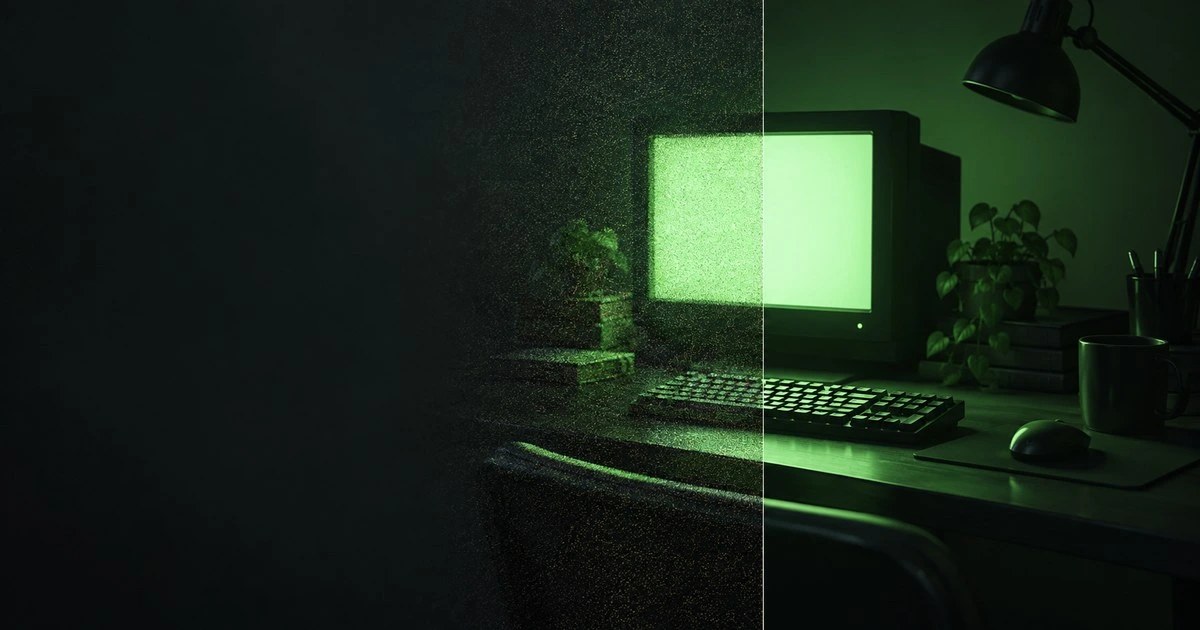
Шумоподавление превратило рендер из ожидания в работу: то, что раньше считалось часами до чистой картинки, теперь выглядит приемлемо за минуты. Плата за это есть, и она не всегда очевидна: детали пропадают тихо, и заметно это становится уже на готовом кадре.
Посмотрим по пунктам, чем отличаются доступные варианты, где каждый уместен, какие настройки на что влияют и в каких случаях от шумоподавления лучше отказаться.

Откуда берётся шум
Понимание причины объясняет и поведение фильтров.
Трассировка путей считает освещение случайными выборками: для каждого пикселя пускается некоторое число лучей, и результат усредняется. Чем меньше выборок, тем больше разброс, и этот разброс мы видим как зернистость.
Шум распределён неравномерно. Больше всего его там, где свет находит путь редко: в тенях, на матовых поверхностях с непрямым освещением, за преломляющими объектами, в объёмных средах.
Отсюда главное практическое следствие: шумоподавление борется со следствием, а не с причиной. Кадр, где шум идёт от неверно настроенной сцены, фильтром чинить дороже, чем сцену.
Два семейства фильтров
Они решают одну задачу по-разному.
Фильтр на видеокарте. Работает быстро, используется в интерактивном просмотре, даёт результат мгновенно. Требует подходящего оборудования.
Фильтр на процессоре. Работает медленнее, но доступен на любом железе и часто аккуратнее на финальных кадрах.
Оба обучены на парах шумных и чистых изображений и по сути угадывают, как выглядел бы кадр при большем числе выборок.
Практика большинства: быстрый фильтр во время работы, аккуратный на финальном просчёте. Настраиваются они независимо, и это правильно.
Вспомогательные проходы
То, что отличает хорошее шумоподавление от размывания.
Фильтру передаётся не только картинка, но и дополнительные слои: карта нормалей сцены и карта цвета без освещения.
Зачем они нужны. По нормалям фильтр понимает, где проходят границы поверхностей, и не размазывает их. По цвету различает, где настоящая граница материала, а где просто шум.
Отключение этих проходов ускоряет работу и заметно ухудшает результат: пропадают мелкие детали и границы.
Правило простое: если есть возможность передать вспомогательные проходы, передавайте.
Что теряется
Честный список побочных эффектов.
Мелкая фактура. Микрорельеф ткани, зерно поверхности, тонкая шероховатость. Фильтр принимает их за шум и приглаживает.
Тонкие элементы. Волосы, шерсть, провода, травинки. Они занимают меньше пикселя и легко теряются.
Мелкие блики. Искры, точечные отражения. Пропадают первыми.
Объёмные среды. Дым и туман становятся неестественно гладкими.
Общий признак: страдает всё, что по размеру близко к зерну шума. Отсюда и практическое правило, что дальше.
Когда шумоподавление вредит
Ситуации, где его выключают или ослабляют.
Крупный план ткани или кожи. Вся ценность в микрофактуре, и фильтр её съедает.
Волосы и мех. Здесь нужны либо больше выборок, либо отдельная настройка фильтра с меньшей силой.
Анимация. Главная проблема: фильтр обрабатывает кадры независимо, и результат мерцает от кадра к кадру.
Кадры для дальнейшей обработки. Если кадр пойдёт на цветокоррекцию с сильным вытягиванием теней, сглаженные области поведут себя неестественно.

Мерцание в анимации
Отдельная тема, на которой спотыкаются все.
Причина в том, что случайный шум в каждом кадре разный, и фильтр угадывает по-разному. Статичная поверхность начинает переливаться.
Что помогает. Поднять число выборок так, чтобы фильтру пришлось меньше додумывать. Использовать одинаковую последовательность случайных чисел между кадрами, если движок это позволяет. Применять шумоподавление, учитывающее соседние кадры, на этапе сборки.
Последний способ самый надёжный: временнóе шумоподавление сравнивает несколько кадров подряд и убирает именно мерцание.
Ошибка, которую делают в первый раз: увеличивают силу фильтра, надеясь стабилизировать картинку. Мерцание от этого усиливается.
Сколько выборок оставлять
Главный вопрос настройки.
Соблазн очевиден: поставить минимум и положиться на фильтр. Так делают, и на простых сценах это работает.
Проблема в том, что при слишком малом числе выборок фильтр получает слишком мало информации и начинает выдумывать. Появляются пятна, смазанные области, потеря деталей.
Рабочий подход: снижать выборки до тех пор, пока результат после фильтра не начинает отличаться от эталона. Эталон считается один раз с большим числом выборок на репрезентативном кадре.
Порог этот индивидуален для сцены и заметно ниже у простого освещения, чем у сложного с большим числом преломлений.
Про другие способы ускорить просчёт есть материал про оптимизацию рендера.
Адаптивная выборка и её связь с фильтром
Два механизма, которые работают вместе.
Адаптивная выборка тратит больше лучей на шумные участки и меньше на спокойные. Порог задаётся числом, определяющим, какой уровень шума считать приемлемым.
В связке с шумоподавлением порог можно поднять: то, что останется, доберёт фильтр.
Но есть предел: если порог задан слишком высоко, часть кадра останется откровенно грязной, и фильтр там сработает плохо именно потому, что информации нет.
Практический ориентир: настраивать сначала порог адаптивности, потом уже силу фильтра, а не наоборот.
Откуда шум берётся в самой сцене
Причины, которые дешевле убрать, чем отфильтровать.
Слишком маленькие источники света. Точечный источник в большом помещении создаёт резкие тени и высокий разброс. Увеличение размера источника снижает шум и выглядит естественнее.
Свет через узкий проём. Классическая беда интерьеров: лучей, находящих путь через окно, мало. Решается вспомогательным источником в проёме.
Множественные преломления. Стекло за стеклом, жидкость в прозрачном сосуде. Ограничение числа отскоков здесь экономит больше, чем любой фильтр.
Яркие мелкие объекты. Крошечный источник большой яркости даёт точки шума по всему кадру.
Объёмные среды. Туман и дым шумят сильнее всего и требуют отдельной настройки плотности выборок.
Проверить стоит именно в этом порядке: перечисленное встречается в таком же порядке по частоте.

Скорость просчёта и цена электричества
Сторона вопроса, которая становится заметной на сериях.
Фильтрация экономит не только время, но и ресурсы: кадр, требовавший часа, считается за несколько минут.
На одном кадре разница незаметна. На анимации в несколько тысяч кадров она превращается в дни работы машины и вполне ощутимые счета.
Отсюда практическая логика: настройка порога шума окупается на длинных задачах многократно, и потратить час на подбор оптимума перед просчётом анимации это выгодная сделка.
Подробный расчёт затрат на просчёт есть в материале про стоимость электричества при рендере.
Шумоподавление в постобработке
Третий вариант, о котором забывают.
Вместо фильтрации внутри рендера можно сохранить шумный кадр и обработать его отдельно.
Плюсы: полный контроль, возможность фильтровать слои по отдельности, возможность вернуться к исходнику.
Минус: нужен рабочий процесс с промежуточными файлами, и он тяжелее.
Отдельный сильный приём: рендерить в слоях и фильтровать только шумные из них. Прямое освещение обычно чистое и в обработке не нуждается, а непрямое шумит сильно.
Как делать по шагам
Последовательность, дающая предсказуемый результат.
Сначала убрать причины шума в сцене: слишком мелкие источники, лишние преломления, чрезмерные отскоки. Потом посчитать эталон с большим числом выборок. Потом подобрать порог адаптивности. Потом включить фильтр со вспомогательными проходами. Потом сравнить с эталоном на увеличении. И только после этого снижать выборки дальше.
Сравнивать надо на увеличении и на фрагментах с мелкой фактурой, а не на общем плане: на нём потери не видны.
Ошибки, которые стоят времени
Карточки
Частые вопросы
Какой фильтр точнее?
Аккуратность зависит от сцены и версии. Разумная практика: сравнить оба на своём типичном кадре с одинаковыми настройками и выбрать по результату, а не по репутации.
Сколько времени экономит шумоподавление?
Зависит от сцены, но порядок ощутимый: чистый кадр требует кратно больше выборок, чем приемлемый после фильтрации. Именно поэтому фильтры и стали стандартом.
Можно ли рендерить анимацию с шумоподавлением?
Можно, но с оговорками: нужна стабилизация случайных выборок или временнóе шумоподавление на этапе сборки. Иначе картинка будет переливаться.
Почему после фильтра появились пятна?
Признак того, что выборок слишком мало и фильтру не хватило информации. Лечится повышением числа выборок, а не настройками фильтра.
Портит ли фильтр изображение для печати?
На больших форматах последствия виднее, чем на экране: сглаженные участки выглядят вялыми рядом с чёткими. Для печати разумно оставить больше выборок и ослабить фильтр.
Нужно ли шумоподавление в реалтайм-движках?
Там оно встроено в саму систему освещения и работает постоянно. Отдельно его настраивают редко, но ограничения у него те же: мелкие детали и тонкие объекты страдают.
Посчитайте один кадр с большим числом выборок и держите его как эталон. Без него вы не увидите, что именно съедает фильтр.