

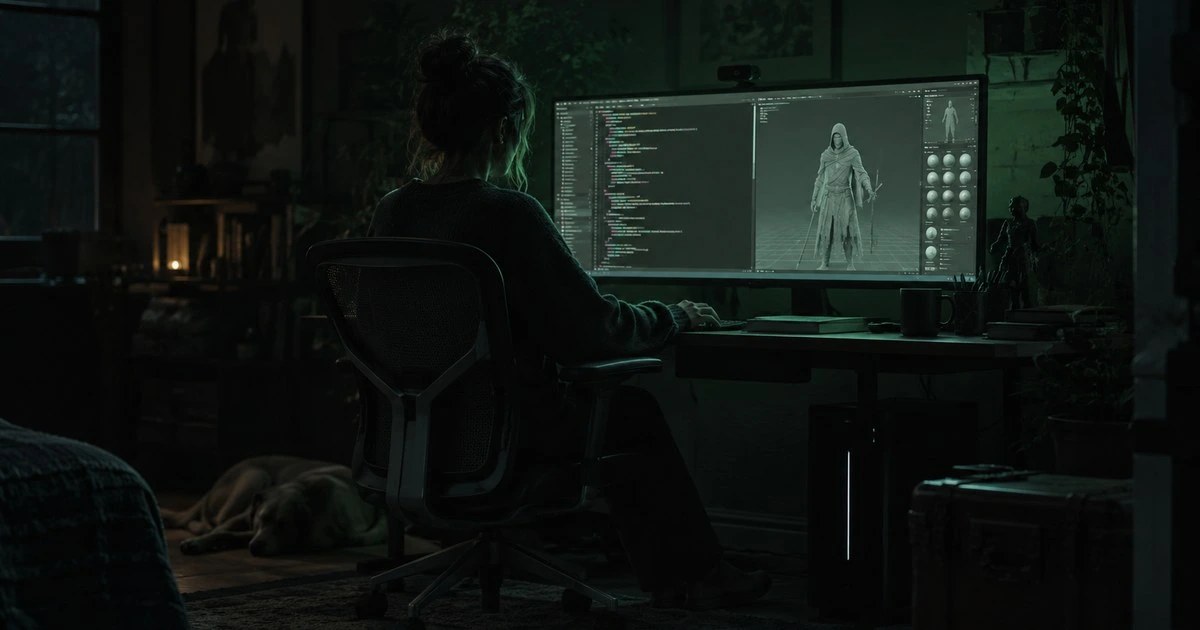
Blender умеет всё то же, что вы делаете мышкой, делать по команде из скрипта на Python. Это не программирование ради программирования: десяток строк убирает работу, которая руками занимает вечер и делается с ошибками.
Дальше вы увидите, с чего начать без опыта в коде, как устроен доступ к сцене, какие задачи окупаются первыми и на какие грабли наступают все.

Что даёт скриптование на практике
Не абстрактная автоматизация, а конкретные задачи.
Переименовать двести объектов по правилу. Расставить объекты по сетке или по кривой. Проверить сцену на типичные ошибки перед экспортом. Экспортировать каждый объект в отдельный файл. Применить одинаковые настройки ко всем материалам.
Общее у всех примеров одно: действие простое, но повторяется много раз. Именно там скрипт окупается с первого запуска.
Где он не нужен: разовые задачи и творческая работа. Написать скрипт для того, что делается один раз за минуту, это трата времени.
С чего начать физически
Точки входа, которые есть в программе изначально.
Рабочее пространство для скриптов содержит текстовый редактор, консоль и журнал сообщений. Ничего доустанавливать не нужно.
Консоль это место для экспериментов: пишете строку, сразу видите результат. Учиться удобнее там, а не в файле.
Журнал показывает, какие команды выполняются при ваших действиях мышкой. Это главный обучающий инструмент: делаете что-то в интерфейсе и видите строку кода, которая это сделала.
Ещё один приём: навести курсор на любую кнопку и посмотреть всплывающую подсказку. Там указан путь к соответствующему свойству.
Как устроен доступ к сцене
Главное, что нужно понять в начале.
Всё содержимое файла лежит в структуре данных с понятной иерархией: объекты, меши, материалы, коллекции. Обращение к ним идёт по имени или перебором.
Отдельно существует понятие контекста: что сейчас выделено, какой объект активен, в каком режиме находится программа. Многие команды работают именно с контекстом, а не с произвольным объектом.
Отсюда первое практическое различие. Работа с данными напрямую надёжна и не зависит от выделения. Работа через команды интерфейса зависит от контекста и ломается при запуске из неожиданного места.
Правило для новичка: если то же самое можно сделать через данные, делайте через данные. Команды интерфейса оставьте для случаев, где иначе никак.
Первый полезный скрипт
Массовое переименование как учебный пример.
Задача: у вас полсотни объектов с именами вида Cube.001, и нужно дать им осмысленные имена с номерами.
Логика такая. Получить список нужных объектов, отсортировать его предсказуемым образом, пройти циклом и присвоить новое имя с порядковым номером.
Что здесь важно понять. Сортировка обязательна, иначе порядок будет случайным. Нумерация с ведущими нулями упрощает дальнейшую сортировку по имени. Имена в Blender уникальны, и при совпадении программа сама добавит суффикс.
Этот скрипт занимает пять строк и экономит полчаса на каждой сцене.
Второй: проверка сцены перед экспортом
Задача, которая окупается ещё быстрее.
Перед передачей модели в движок надо убедиться в нескольких вещах: масштаб применён, нет нулевых размеров, нет объектов вне коллекций, у всех есть развёртка, имена без пробелов и кириллицы.
Руками это проверяется долго и с пропусками. Скриптом это перебор объектов с набором условий и печатью списка проблем.
Важная деталь: скрипт-проверка ничего не чинит, а только сообщает. Это делает его безопасным, и именно с таких скриптов стоит начинать.
Список того, что стоит проверять перед переносом в движок, разобран в материале про импорт в UE5.
Третий: пакетный экспорт
Классика, которую пишут все.
Задача: выгрузить каждый объект сцены отдельным файлом с именем объекта.
Логика: пройти по объектам, для каждого снять выделение со всех, выделить один, вызвать экспорт с путём, собранным из имени.
Здесь без команд интерфейса не обойтись, потому что экспорт это команда. Значит, надо следить за контекстом: режим должен быть объектный, выделение управляется явно.
Практический совет: сначала печатать пути в консоль и ничего не экспортировать. Убедиться, что список правильный, и только потом включать реальную запись.

Как искать нужную команду
Навык важнее знания синтаксиса.
Первый способ: сделать действие мышкой и посмотреть в журнал. Там будет точное название команды с параметрами.
Второй: подсказка при наведении на элемент интерфейса показывает путь к свойству.
Третий: правый клик на любом поле даёт пункт копирования пути к данным.
Четвёртый: встроенная справка по программному интерфейсу, где можно посмотреть, какие свойства есть у объекта.
Эти четыре приёма закрывают большую часть вопросов без поиска в интернете. Языковые модели тоже помогают, но их ответы часто относятся к устаревшим версиям, о чём говорится в материале про сравнение ассистентов на 3D-задачах.
Типичные ошибки новичка
Карточки
Безопасная привычка
Правило, которое стоит завести сразу.
Любой скрипт, который что-то меняет, пишется в два этапа. Сначала режим показа: он перебирает данные и печатает, что собирается сделать. Потом, когда список проверен, включается режим применения.
Это занимает пять лишних минут и спасает от ситуаций, когда скрипт переименовал всё не так и отменить это нельзя.
Второй элемент привычки: сохранять файл перед запуском нового скрипта. Отмена в Blender после скриптов работает не всегда предсказуемо.
Работа с геометрией из скрипта
Следующий уровень после манипуляций объектами.
Доступ к вершинам, рёбрам и граням устроен иначе, чем доступ к объектам, и это первое место, где новички спотыкаются. В объектном режиме данные меша доступны напрямую, в режиме редактирования используется отдельное представление, с которым надо работать явно.
Практическое следствие: скрипт, читающий координаты вершин в объектном режиме, увидит не то, что вы видите на экране, если объект только что правили и изменения не записаны.
Второй момент про координаты. Вершины хранятся в локальной системе объекта. Чтобы получить положение в мире, их надо умножить на матрицу преобразования. Про это забывают все, и скрипт выдаёт координаты, не совпадающие с интерфейсом.
Типовые задачи здесь: найти вершины выше заданной высоты, измерить габариты, выбрать грани по направлению нормали, проверить наличие выродившихся граней.

Модификаторы и материалы
Две области, где пакетная работа окупается сильнее всего.
Модификаторы добавляются и настраиваются из скрипта так же, как в интерфейсе. Классическая задача: навесить одинаковый набор модификаторов на полсотни объектов с одинаковыми параметрами.
С материалами похоже: пройти по всем материалам сцены и изменить одно свойство. Например, привести шероховатость к нужному диапазону или переключить все на один способ отображения.
Тонкость, которую важно знать: материалы и данные мешей могут использоваться несколькими объектами сразу. Изменив материал у одного объекта, вы измените его у всех, кто им пользуется. Иногда это то, что нужно, иногда неприятный сюрприз.
Проверять это просто: у общих данных есть счётчик пользователей, и скрипт может его прочитать перед изменением.
Когда переходить к аддонам
Естественное продолжение, к которому приходят не сразу.
Скрипт в текстовом редакторе надо каждый раз открывать и запускать. Аддон появляется в меню и работает как обычная функция программы.
Переходить стоит тогда, когда скрипт используется регулярно и вы устали его искать. Раньше этого момента усложнять не нужно.
Разница по сложности умеренная: к рабочему коду добавляется описание и регистрация. Логика остаётся той же.
Что стоит выучить из Python
Минимум, покрывающий 90% задач.
Переменные и типы. Списки и перебор циклом. Условия. Функции. Строки и их форматирование. Работа с путями файлов.
Всё остальное, включая классы и обработку исключений, понадобится позже и осваивается по мере надобности.
Учить язык отдельно от задачи скучно и бесполезно. Эффективнее брать конкретную нужную вам операцию и разбираться, как её сделать.
Порядок освоения
Последовательность, которая работает.
Открыть консоль и потыкать в неё, обращаясь к объектам сцены. Посмотреть в журнал, что происходит при действиях мышкой. Написать скрипт, который только печатает информацию о сцене. Написать скрипт, который переименовывает. Написать проверку перед экспортом. Написать пакетную операцию. Оформить самое нужное в аддон.
На первые четыре пункта уходит вечер, и уже после них появляется ощутимая польза.
Частые вопросы
Нужно ли знать программирование заранее?
Нет. Первые полезные скрипты состоят из цикла и присваивания, и этому учатся за час. Программирование начинается позже и по мере необходимости.
Почему скрипт из интернета не работает?
Чаще всего он написан для другой версии: названия команд и свойств между крупными версиями меняются. Второй по частоте случай это зависимость от контекста.
Можно ли сломать сцену скриптом?
Да, и отмена помогает не всегда. Поэтому сохранение перед запуском и режим показа вместо применения это не перестраховка, а нормальная практика.
Где писать код, в Blender или во внешнем редакторе?
Начинать проще во встроенном: всё под рукой. Внешний редактор удобнее, когда скрипты выросли и их стало много.
Стоит ли просить код у нейросети?
Как черновик да, как готовое решение нет. Модели уверенно выдают команды несуществующих версий. Проверять полученный код на тестовой сцене обязательно.
Откройте консоль и потыкайте в неё на своей сцене. Первые полезные строки пишутся за вечер, и после них возвращаться к ручной рутине уже не хочется.