

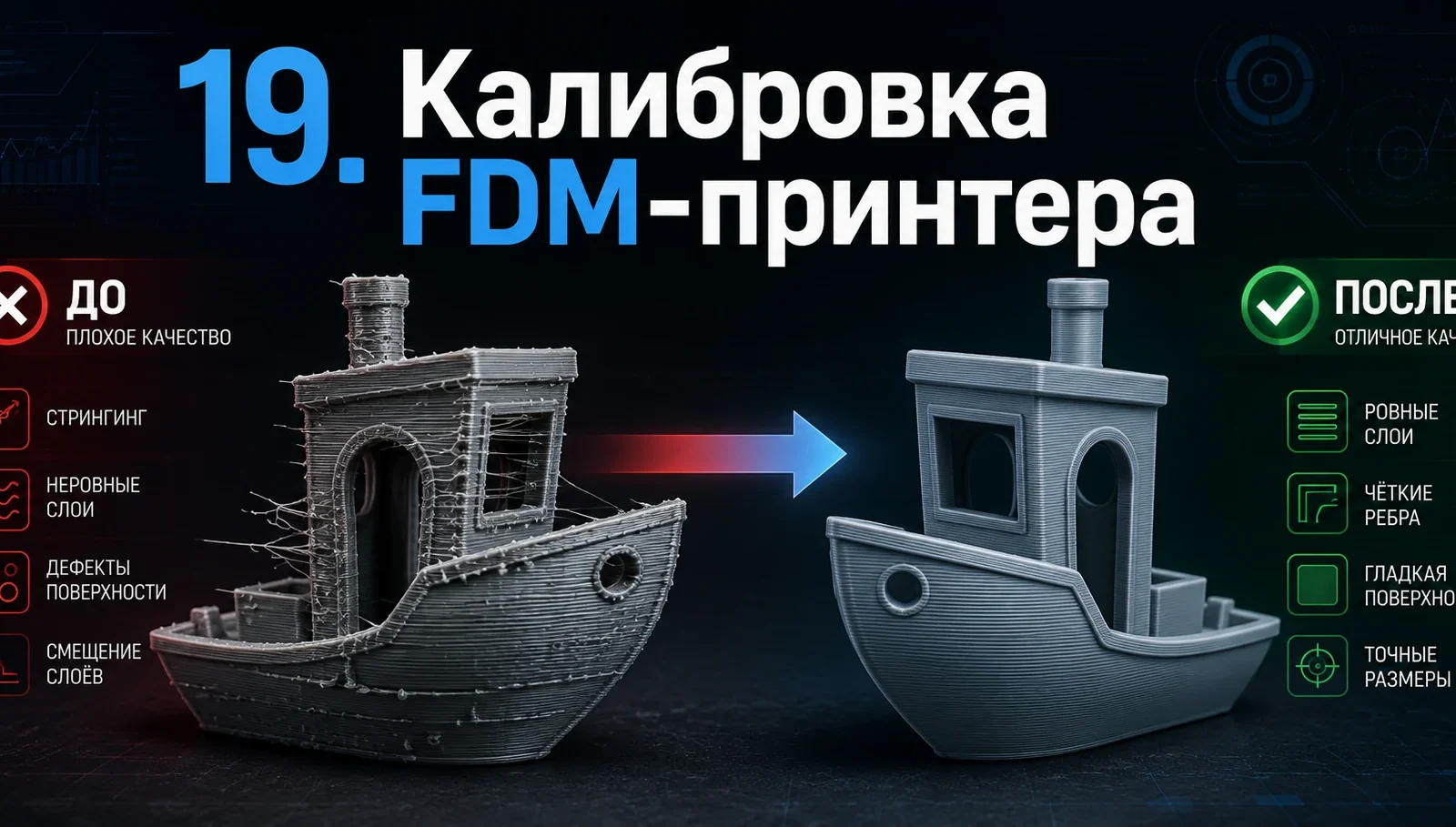
Новый принтер из коробки редко печатает идеально. Заводские настройки это среднее значение для широкого диапазона условий: разная влажность воздуха, разные материалы, разный температурный диапазон помещения. Правильная калибровка превращает хороший принтер в отличный.
Этот гид: последовательность шагов, которые стоит выполнить на любом FDM-принтере: от бюджетного Ender до флагманского Bambu. Порядок важен: каждый следующий шаг опирается на результаты предыдущего.
Шаг 1: механическая проверка
Перед калибровкой программных параметров убедитесь, что механика в порядке. Это фундамент, без которого программные настройки не дадут правильного результата.
Рама: проверьте все болты на затяжку. Вибрация при работе постепенно ослабляет крепёж. Особое внимание: крепление экструдера, соединение X-рейла и каретки, крепление стола.
Ремни: натяжение ремней осей X и Y должно быть одинаковым и достаточным. Слабый ремень: ступенчатые артефакты на вертикальных поверхностях, плохое воспроизведение углов. Тест: щипните ремень как гитарную струну, звук должен быть чётким и относительно высоким, не глухим. Для Voron и CoreXY: оба ремня должны звучать в унисон.
Оси: двигайте каретку по каждой оси вручную. Движение должно быть плавным и без люфта. Жёсткость: нормально. Рывки или заедания: чистка и смазка направляющих.
Шаг 2: уровень стола (Bed Tramming)
Уровень стола: не просто «выровнять стол». Это настройка зазора между соплом и поверхностью стола на первом слое: слишком большой, первый слой не прилипает; слишком маленький: сопло царапает стол, нить давится и блокирует экструдер.
Для принтеров без автоматического выравнивания: метод листа бумаги. Переместите сопло в углы и центр стола. Лист должен проходить под соплом с лёгким трением, но без заедания. Это соответствует зазору примерно 0.1 мм.
Для принтеров с Z-Probe (BLTouch, CR Touch, клик через сопло): выполните автоматический Mesh Bed Leveling. Сохраните mesh в EEPROM. Убедитесь, что в слайсере в стартовом G-коде активирован G29 (применение mesh) после G28 (домашняя позиция).
Z-offset: смещение сопла относительно нулевой точки зонда. Настраивается после выравнивания. Напечатайте один слой квадрата 100×100 мм, оцените качество первого слоя. Корректируйте Z-offset шагами 0.025 мм пока первый слой не будет гладким и без просветов между линиями.
Шаг 3: калибровка E-Steps
E-Steps (шагов на миллиметр экструдера) определяет, сколько нити подаётся при команде подачи заданной длины. Неправильные E-Steps: постоянный overextrusion (избыток нити) или underextrusion (недостаток).
Процедура: отметьте нить маркером на 100 мм и 120 мм от входа в экструдер. Дайте команду подать 100 мм нити (через терминал: G1 E100 F100 при горячем экструдере). Измерьте, сколько нити реально прошло. Если отметка 100 мм прошла только до 95 мм: нить подаётся мало, E-Steps нужно увеличить в пропорции.
Формула: Новые E-Steps = Текущие E-Steps x (Заданные мм / Реально поданные мм). Пример: текущие 93 шага/мм, задано 100 мм, реально подано 95 мм. Новые: 93 x (100/95) = 97.9 шага/мм.
Важно: E-Steps калибрует механику подачи, не температуру или давление в сопле. Эта настройка не зависит от материала и делается один раз для данного экструдера.
Шаг 4: Temperature Tower для подбора температуры
Правильная температура: самый влияемый параметр на качество поверхности и межслоевую адгезию. Для каждого нового материала или новой партии одного материала рекомендуется печатать Temperature Tower.
Temperature Tower это башенка, которую печатают за один раз, меняя температуру экструдера каждые 5-10 мм высоты. В результате вы видите, как материал ведёт себя при каждой температуре: нити между мостами (blobs and strings), качество поверхности, глянец, степень сплавления слоёв.
Как оценивать результат: ищите уровень с минимальными нитями при хорошей глянцевой поверхности и без артефактов на нависающих частях. Это оптимальная температура для данного материала.
Практический диапазон: PLA: 180-230 °C, обычно 200-215 °C. PETG: 220-250 °C, обычно 235-245 °C. ABS: 230-260 °C. Нейлон: 240-270 °C.
Шаг 5: Flow Rate (Multiplier)
После правильных E-Steps и температуры: калибровка flow rate (коэффициент потока). Это компенсация разницы между реальным диаметром нити и номинальным, а также корректировка вязкости конкретного материала.
Быстрый метод: напечатайте куб 20x20x20 мм с 0 процентами заполнения, 4 периметрами, без заполнения. Измерьте толщину стенки штангенциркулем. Она должна быть 4 x диаметр сопла. При сопле 0.4 мм: стенка должна быть 1.6 мм. Если стенка 1.7 мм: уменьшите flow rate на 6%. Если 1.5 мм: увеличьте на 6%.
Шаг 6: Input Shaping (резонансная компенсация)
Input Shaping компенсирует вибрации принтера при смене направления движения. Без него на поверхности появляются «рябь» и «звон» вокруг резких угловых переходов (ghosting или ringing).
Для Klipper: подключите ADXL345 акселерометр к Raspberry Pi, запустите тест через команду SHAPER_CALIBRATE. Klipper автоматически измерит резонансные частоты по осям X и Y и предложит оптимальные параметры Input Shaping.
Для Marlin: ручной метод через печать Ringing Tower. Печатаете специальную модель (есть на Printables.com) с разными скоростями по высоте и выбираете уровень, где рябь минимальна. Это задаёт оптимальную скорость для конкретного принтера без компенсации.
Для Bambu X1C, Prusa XL, Sovol SV06 Plus: Input Shaping калибруется автоматически при запуске. Никаких дополнительных действий не требуется.
Шаг 7: Pressure Advance / Linear Advance
При резком изменении скорости: начало или конец линии, давление в экструдере изменяется с задержкой. Это приводит к пятнам в углах и слипанию или недостатку нити на прямых участках после угла.
Pressure Advance (Klipper) / Linear Advance (Marlin) компенсируют это упреждающим изменением скорости подачи нити. Калибровка: напечатайте специальный тест (Calibration Guide Klipper) и подберите значение при котором углы получаются чёткими без пятен и зазоров.
Типичные значения Pressure Advance: Bowden экструдер, 0.4-0.8. Директ-экструдер: 0.02-0.08. Значение зависит от материала, температуры и конкретного экструдера: универсального значения нет.
Диагностика типичных проблем
Нити между объектами на отпечатке: температура слишком высокая, retraction слишком маленький, скорость перемещения слишком низкая. Начните с увеличения retraction на 0.5 мм.
Первый слой не прилипает: Z-offset слишком большой, температура стола низкая, поверхность загрязнена. Протрите стол изопропиловым спиртом перед печатью.
Расслоение слоёв: температура экструдера низкая для данного материала, скорость печати слишком высокая, underextrusion. Проверьте flow rate и temperature.
Kalibруйте последовательно, не параллельно. Изменение нескольких параметров одновременно не позволяет определить, что именно улучшило или ухудшило результат. Один параметр: один тест, одна оценка. Этот методичный подход экономит время в долгосрочной перспективе.
Продвинутая калибровка: Pressure Advance и Input Shaping
Помимо базовой калибровки (Z-offset, температура, скорость), современные принтеры с Klipper и Marlin 2.x поддерживают продвинутые компенсации. Pressure Advance (Klipper) / Linear Advance (Marlin): компенсирует задержку давления пластика в хотенде при начале и окончании движения. Без PA: угловые выпирания (blobs), круглые углы вместо острых. Калибровка PA: печатай специальный тест-объект (pa_calibration.py скрипт в Klipper docs) и настраивай PA значение 0.0-1.0. Для Direct Drive: 0.01-0.1. Для Bowden: 0.3-1.5. Input Shaping (Resonance Compensation): подавляет вибрации рамы при высоких скоростях. Нужен акселерометр (ADXL345, ~$3) и Klipper для автоматического замера резонансных частот.
Частые вопросы
Почему первый слой не прилипает несмотря на Z-offset?
Причины: стол не ровный (нужен автовыравнивание BLTouch/CR Touch), температура стола ниже нужной (PLA: 60-70°C, PETG: 70-85°C), запечатанная поверхность (поры пластины забиты отпечатками), неправильное адгезионное покрытие (некоторые пластины работают только с клеем). Главная диагностика: первый слой должен быть слегка сплюснут и «впечатан» в поверхность, а не лежать поверх.
Нужна ли ретракция для Direct Drive принтера?
Меньше чем для Bowden, но нужна. Для Bambu/Prusa (Direct Drive): 0.5-1.5мм ретракции при скорости 30-50мм/с достаточно. Для Bowden: 4-8мм. Слишком большая ретракция для Direct Drive вызывает пробки в хотенде. Для гибких материалов (TPU): ретракцию убирай полностью или ставь 0.1мм.