

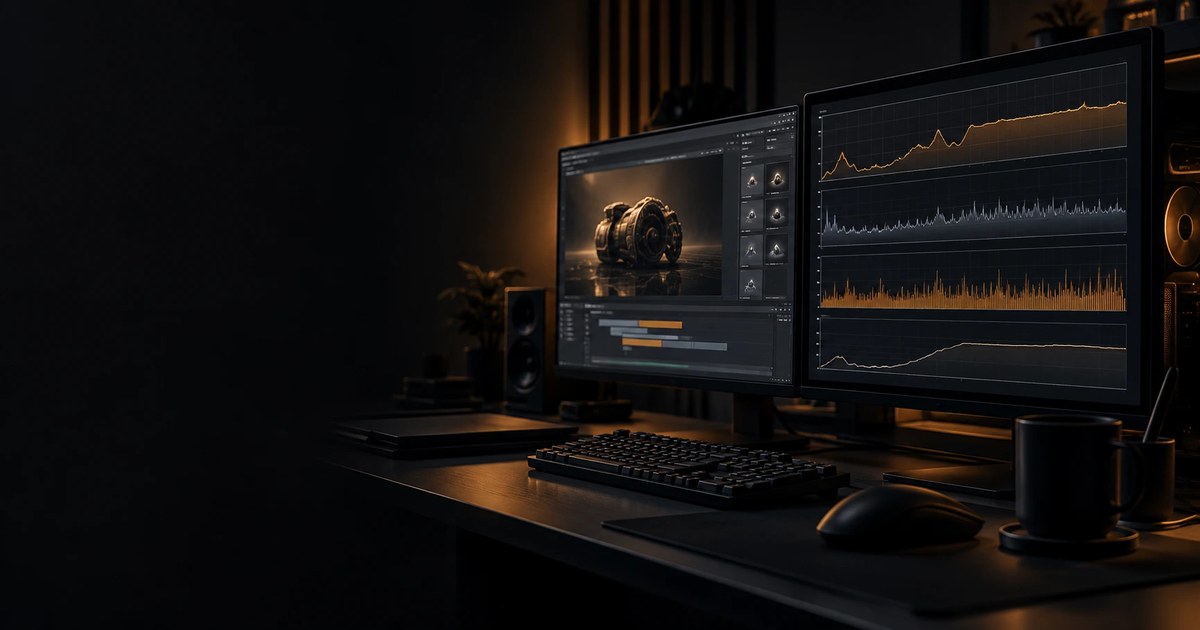
Мониторинг нагрузки начинают тогда, когда уже поздно: рендер идёт медленно, и первый порыв это купить что-нибудь помощнее. Обычно это решение без диагноза: узкое место может оказаться не там, где кажется, и следующая покупка ничего не изменит. Разобраться помогают показатели, которые машина сообщает сама.
Дальше вы увидите, на что смотреть, как отличить настоящую загрузку от видимой, и какие выводы делать из полученных цифр.

Что вообще нужно измерять
Четыре группы показателей, каждая отвечает на свой вопрос.
Загрузка. Насколько занято устройство. Отвечает на вопрос, кто работает, а кто ждёт.
Частоты. На какой скорости работает устройство. Отвечает на вопрос, выдаёт ли железо то, на что способно.
Температуры. Насколько горячо. Отвечает на вопрос, почему частоты снизились.
Память. Сколько занято и не упёрлись ли в предел. Отвечает на самый частый вопрос при неожиданных тормозах.
Смотреть их нужно одновременно и в динамике. Одно число в моменте почти ничего не говорит.
Загрузка видеокарты: главная ловушка
Показатель, который вводит в заблуждение чаще остальных.
Общая загрузка показывает, что видеокарта чем-то занята, но не говорит чем. Она может показывать высокие значения, когда реально работает только часть блоков.
Для рендера важнее специализированные показатели: загрузка вычислительных блоков и блоков трассировки лучей. Именно они считают картинку.
Практический пример: карта показывает полную загрузку, а рендер идёт медленно. Причина в том, что она занята подкачкой данных из системной памяти, а не счётом.
Отсюда правило: смотреть загрузку вместе с потреблением энергии. Карта, реально считающая, потребляет близко к своему пределу. Карта, которая ждёт данные, потребляет заметно меньше при той же показанной загрузке.
Видеопамять: где прячется большинство проблем
Самая частая настоящая причина просадок.
Пока сцена помещается в видеопамять, всё хорошо. Как только не помещается, начинается подкачка через системную шину, и скорость падает в разы.
Что смотреть. Занятый объём в сравнении с полным. Приближение к пределу это сигнал. Отдельно стоит смотреть на использование системной памяти видеокартой: ненулевое значение означает, что подкачка уже идёт.
Симптом узнаваемый: сцена считается нормально, вы добавляете текстуры, и время рендера вырастает непропорционально. Это не текстуры медленные, это память кончилась.
Лечится уменьшением разрешения текстур, а не покупкой более быстрой карты.
Процессор: загрузка и её распределение
Здесь тоже есть свои ловушки.
Общая загрузка процессора при рендере на видеокарте обычно низкая, и это нормально: он только подаёт данные.
Интереснее распределение по ядрам. Если загружено одно ядро на 100%, а остальные простаивают, задача однопоточная, и процессор с большим числом ядер её не ускорит.
Где это встречается: подготовка сцены перед рендером, построение ускоряющих структур, часть симуляций, работа вьюпорта.
Практический вывод: время между нажатием кнопки и началом счёта это обычно однопоточная часть, и на неё влияет частота, а не число ядер.
Подробнее об этом различии есть материал про процессор для Blender.
Частоты и их снижение
Показатель, объясняющий, почему железо работает не в полную силу.
И процессор, и видеокарта умеют снижать частоты при перегреве или при достижении предела по энергопотреблению.
Что смотреть: держится ли частота на протяжении всего рендера или падает через несколько минут. Падение через время это тепловое ограничение.
Отдельно смотрят причину ограничения: современные программы мониторинга её прямо показывают. Ограничение по температуре, по мощности, по напряжению.
Различать важно: ограничение по мощности лечится настройкой лимита, по температуре охлаждением, и это разные действия.
Температуры: какие и где
Точек измерения больше, чем принято смотреть.
У процессора: общая температура и температура отдельных ядер. Разброс между ядрами говорит о неравномерном прижиме кулера.
У видеокарты: температура чипа и отдельно температура памяти. Вторая часто оказывается проблемой на картах с быстрой памятью, и обычные программы её не показывают.
У накопителя: при длительной записи кэша температура растёт и скорость падает.
Отдельно температура узла питания на материнской плате. При долгом рендере на процессоре именно он часто ограничивает частоты.
Про то, как это лечится, есть материал про охлаждение рабочей станции.
Как измерять правильно
Методика, без которой цифры бесполезны.
Мерить надо на своей реальной задаче, а не на синтетическом тесте. Тест нагружает железо иначе, чем ваша сцена.
Мерить надо долго: не менее десяти минут. Первые минуты железо холодное и работает на повышенных частотах.
Записывать надо график, а не смотреть на числа. Программы мониторинга умеют вести журнал, и в нём видно, что и когда изменилось.
Менять надо один параметр за раз и сравнивать с записанным раньше эталоном. Без эталона вы не узнаете, стало лучше или хуже.

Как читать результат
Типовые картины и их толкование.
Видеокарта загружена, потребление у предела, температуры в норме. Всё работает как надо, упёрлись в мощность карты.
Загрузка высокая, потребление низкое. Карта ждёт данные. Смотреть на видеопамять и на подкачку.
Частоты падают через несколько минут. Тепловое ограничение. Смотреть на температуры и охлаждение.
Одно ядро процессора загружено, остальные нет. Однопоточный этап. Больше ядер не поможет.
Видеопамять заполнена почти полностью. Наиболее вероятная причина просадок. Уменьшать текстуры.
Всё в норме, а медленно. Значит, железо работает на пределе своих возможностей, и вопрос в сцене или в самом железе.
Накопитель и оперативная память
Две области, которые при рендере обычно игнорируют, а зря.
Оперативная память расходуется при загрузке сцены, при подготовке к просчёту и при симуляциях. Если её не хватает, система начинает использовать диск как замену, и всё замедляется драматически.
Что смотреть: занятый объём и обращение к файлу подкачки. Ненулевая активность подкачки при работе означает, что памяти мало.
Накопитель нагружается при записи кэша симуляций, при сохранении кадров анимации и при работе с большими текстурами. Здесь важна не только скорость, но и температура: при длительной записи она растёт, и скорость снижается.
Отдельный симптом: анимация считается быстро, а между кадрами машина замирает. Это запись кадра на диск, и лечится она быстрым накопителем, а не более мощной картой.
Долгие задачи и журнал
Почему смотреть на экран бесполезно.
Рендер анимации идёт часами, и ключевые события происходят не тогда, когда вы смотрите. Частоты падают на сороковой минуте, память переполняется на трёхсотом кадре.
Ведение журнала решает это: программа записывает все показатели с интервалом в несколько секунд, и потом вы смотрите график целиком.
Что искать в журнале. Момент, когда частоты пошли вниз. Момент, когда занятая память вышла на предел. Совпадение этих моментов с какими-то кадрами анимации.
Часто выясняется неожиданное: медленно считается не вся анимация, а десяток кадров, где в кадр попадает тяжёлый объект. И чинить надо именно их.
Чего измерения не покажут
Честное ограничение метода.
Неоптимальную сцену. Мониторинг покажет, что железо работает, но не скажет, что вы считаете сто миллионов полигонов там, где хватило бы миллиона.
Неудачные настройки рендера. Избыточное число отскоков света или лишние выборки выглядят как честная нагрузка.
Ошибки в материалах. Дорогие узлы и лишние преломления загружают железо законно.
Поэтому мониторинг это второй шаг. Первый это проверка самой сцены.
Практический порядок диагностики
Что делать, когда медленно.
Запустить мониторинг и посчитать типичный кадр, записав журнал. Посмотреть, заполнена ли видеопамять. Посмотреть на потребление карты относительно предела. Проверить, держатся ли частоты. Посмотреть на распределение нагрузки по ядрам в начале просчёта. Сделать вывод, где узкое место, и только потом что-то менять.
Половина случаев закрывается на втором пункте: память переполнена, и дело в текстурах.
Когда вывод это покупка
Что имеет смысл менять по результатам.
Видеопамять постоянно переполнена и уменьшать нечего: нужна карта с большим объёмом, а не более быстрая.
Карта работает на пределе мощности, температуры в норме: нужна более мощная карта, всё остальное не поможет.
Частоты падают из-за температур: нужно охлаждение, а не новое железо.
Долгая подготовка сцены при одном загруженном ядре: нужен процессор с высокой частотой, число ядер вторично.
Ориентиры по конкретным конфигурациям есть в материале про сборку ПК для рендеринга.
Частые вопросы
Какие показатели смотреть в первую очередь?
Занятость видеопамяти и потребление видеокарты. Эта пара отвечает на вопрос, считает карта или ждёт, и закрывает большую часть случаев.
Почему загрузка 100%, а рендер медленный?
Загрузка показывает занятость, а не полезную работу. Карта, подкачивающая данные из системной памяти, тоже выглядит загруженной. Смотреть надо на потребление энергии.
Нормально ли, что процессор простаивает при рендере?
При просчёте на видеокарте да, это ожидаемо. Его работа в этот момент сводится к подаче данных.
Как понять, что не хватает оперативной памяти?
По обращению к файлу подкачки и по резкому падению отзывчивости при загрузке сцены. Рендер при этом может идти нормально, а работа во вьюпорте становится мучительной.
Нужно ли мониторить постоянно?
Нет, это отвлекает и само отнимает ресурсы. Достаточно включать при подозрении на проблему и при проверке после изменений.
Включите мониторинг и посчитайте один типичный кадр, прежде чем что-то менять. Половина случаев объясняется переполненной видеопамятью, а не медленной картой.