

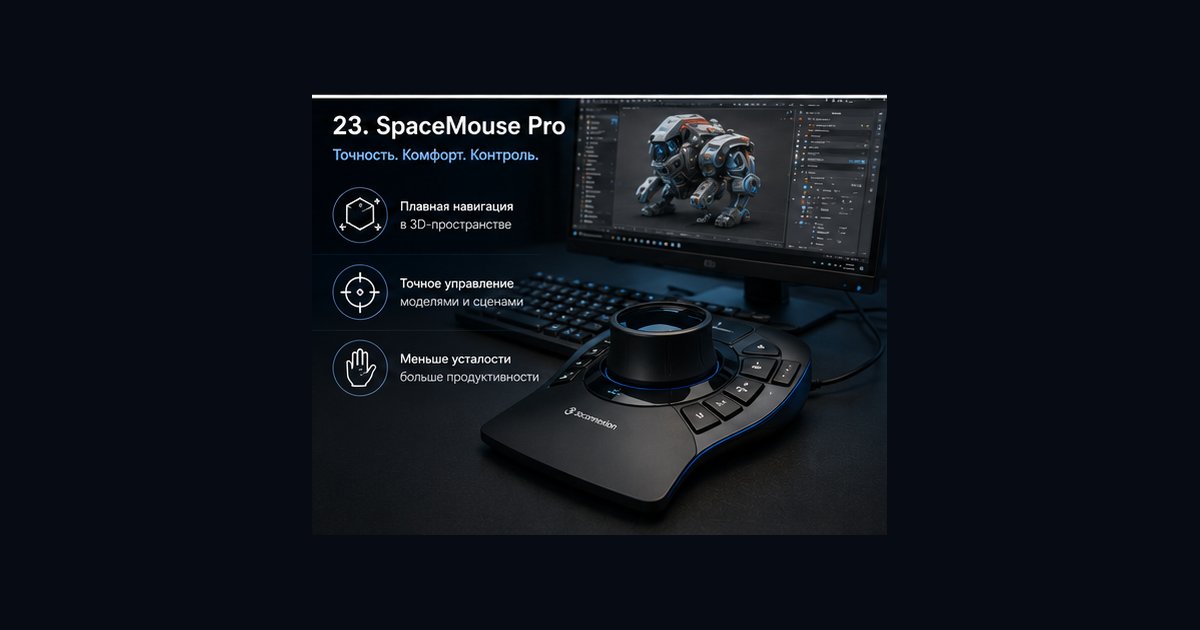
SpaceMouse вызывает у 3D-художников полярные реакции. Одни говорят что это незаменимый инструмент, без которого работать невозможно. Другие купили, помучились две недели и убрали в ящик. Разница в опыте почти всегда объясняется не качеством устройства, а пониманием того, для чего оно создано и как правильно его интегрировать в рабочий процесс.
Что такое SpaceMouse и как работает 6DOF
SpaceMouse: 3D-навигационное устройство от 3Dconnexion, работающее на принципе 6 степеней свободы (6 Degrees of Freedom). Стандартная мышь даёт 2 оси: X и Y. SpaceMouse даёт 6: перемещение по X, Y, Z и вращение вокруг каждой из трёх осей.
Физически это реализовано через кепку-джойстик, которую вы захватываете пальцами. Нажим вперёд: камера движется вперёд. Наклон влево: камера наклоняется. Поворот запястья: камера вращается вокруг оси просмотра. Все шесть движений одновременно, пропорционально усилию.
Ключевое отличие от навигации колёсиком мыши: SpaceMouse позволяет непрерывное плавное движение с тонким контролем скорости. Навигация мышью это серия дискретных действий: зажать среднюю кнопку, переместить, отпустить, прокрутить колёсо. SpaceMouse: непрерывный поток движения одной рукой, пока вторая работает с инструментами моделирования.
Модели SpaceMouse: какую выбрать
SpaceMouse Compact: основная кепка без дополнительных кнопок. Самая доступная модель: около 100-120 долларов. Подходит для начала работы с устройством или для работы в одной основной программе.
SpaceMouse Pro: кепка плюс 15 программируемых кнопок. 200-230 долларов. Кнопки программируются на часто используемые команды: смена режима (Object/Edit), вид (Top/Front/Side), изоляция объекта. После освоения SpaceMouse Pro сокращает количество обращений к клавиатуре в 2-3 раза.
SpaceMouse Enterprise: полная версия с нумпадом, расширенной панелью кнопок и экраном для отображения активной функции. 500+ долларов. Избыточна для большинства задач, но для работы без клавиатуры (например, с планшетом как единственным вторым устройством): имеет смысл.
SpaceMouse Wireless: Pro-функциональность без кабеля. Bluetooth или USB-ресивер. Для тех, кто ценит чистоту рабочего стола.
Настройка в Blender
Blender имеет нативную поддержку SpaceMouse через NDI (3Dconnexion API). Включается в Preferences: Input, Enable 3D Mouse. После включения кепка управляет навигацией в 3D Viewport без дополнительной настройки.
Важные настройки в 3Dconnexion драйвере для Blender: режим навигации Object, камера вращается вокруг выделенного объекта (предпочтителен для работы с персонажами и локальными правками). Режим Camera: вы управляете камерой как в шутере от первого лица (предпочтителен для навигации по архитектурным сценам).
Speed в настройках драйвера: уменьшите до 30-50% от максимума. Стандартная скорость слишком высокая для точной работы в Blender. Найдите баланс где маленькое усилие даёт медленное движение для точной работы, а более сильное: быстрое перемещение по сцене.
Кнопки SpaceMouse Pro для Blender: рекомендую настроить на: Numpad 0 (camera view), Numpad 5 (toggle perspective/ortho),. (numpad period, view selected), G, R, S (grab/rotate/scale), Tab (edit mode toggle), Ctrl+Z (undo).
Настройка в Maya, Cinema 4D, UE5
Maya поддерживает SpaceMouse нативно через плагин 3Dconnexion. В Maya Navigation mode кепка заменяет стандартный alt+drag воркфлоу. Правая рука остаётся на мыши для выделения и инструментов, левая непрерывно управляет видом.
Cinema 4D имеет встроенную поддержку. UE5: SpaceMouse работает в Viewport через установку 3Dconnexion UnrealEngine плагина из маркетплейса Epic, бесплатный.
Кривая обучения: реалистичный взгляд
Первая неделя: раздражение. Устройство реагирует на малейшее случайное движение руки. Вид постоянно «уплывает». Желание убрать SpaceMouse и вернуться к привычной мыши: сильное.
Вторая-третья неделя: начало адаптации. Мышцы запоминают нейтральное положение. Случайных движений меньше. Начинаете использовать SpaceMouse для грубой навигации и мышь для точных операций.
Месяц-два: рефлексы. Навигация становится бессознательной. Вы больше не думаете о том, как повернуть вид: просто поворачиваете. В этот момент возврат к работе без SpaceMouse ощущается как регресс.
Ключевой совет для кривой обучения: используйте SpaceMouse исключительно для навигации первые три недели. Не пытайтесь сразу программировать все кнопки. Сначала освойте кепку до автоматизма, потом добавляйте функции кнопок.
Физическое размещение и эргономика
SpaceMouse ставится слева от клавиатуры (для правшей). Рука лежит на нём в расслабленном состоянии, слегка касаясь кепки. Правая рука на мыши или планшете. Ни одна рука не покидает своё устройство: не нужно тянуться к нумпаду или зажимать среднюю кнопку мыши.
Эргономическое преимущество реально. Художники, работающие с SpaceMouse несколько лет, отмечают снижение напряжения в правой руке: навигационная нагрузка перешла на левую, более нейтральное движение кепки менее утомительно, чем постоянные зажимы среднего колёсика мыши.
Стоит ли покупать: конкретный ответ
Стоит, если: проводите в 3D Viewport 6+ часов в день, работаете в нескольких программах (Blender, Maya, UE5), цените эргономику и хотите снизить нагрузку на правую руку, готовы к 3-4 неделям адаптации без возврата к старым привычкам.
Не стоит, если: 3D для вас хобби или занимает час в день, хотите мгновенный результат без периода освоения, основная работа, моделирование с планшетом (навигация становится меньшей частью работы).
Начните со SpaceMouse Compact если есть сомнения в необходимости: $100 достаточно, чтобы понять, подходит ли вам этот способ работы. Если через месяц использования SpaceMouse вас раздражает это не ваш инструмент. Если становится привычным: апгрейд до Pro с кнопками даст дополнительную ценность.
SpaceMouse в сравнении с обычной мышью для 3D-навигации
Стандартная мышь управляет навигацией в 3D через комбинации Средняя Кнопка + Shift/Ctrl и колесо прокрутки это серийный маппинг, требующий постоянного переключения модификаторов. SpaceMouse работает параллельно: правая рука, обычная мышь для выбора и рисования, левая рука, SpaceMouse для навигации по сцене. Навигация становится одновременным действием, а не переключением режимов. Исследования эргономики (Broder, 2019) показывают снижение когнитивной нагрузки на 20-30% при использовании 6DOF-устройств в сравнении с одной мышью. Где эффект максимален: Blender (встроенная поддержка), Maya (встроенная поддержка), SolidWorks/CATIA (основная аудитория 3Dconnexion). Где менее полезен: работа с UV-развёртками, рисование текстур.
Частые вопросы
Какой SpaceMouse выбрать: Compact, Pro или Wireless?
SpaceMouse Compact ($130): достаточен для большинства художников. Базовые 2 кнопки для Left/Right или кастом. SpaceMouse Pro Wireless ($350): 15 кнопок для хоткеев, без провода. SpaceMouse Enterprise ($600): полная клавиатура хоткеев, для опытных пользователей CATIA/NX. Для Blender-художника: Compact или Pro оптимальны. Enterprise избыточен без промышленного CAD-пайплайна.
Работает ли SpaceMouse в Unreal Engine 5?
Ограниченно. UE5 не имеет native поддержки SpaceMouse. Сторонний плагин 3Dconnexion for Unreal (доступен бесплатно) добавляет навигацию во Viewport. Качество интеграции хуже чем в Blender или Maya: некоторые пользователи сообщают о дёрганой навигации. В Blender интеграция значительно лучше.
Можно ли использовать SpaceMouse для игр или это только для CAD/3D?
Исключительно для 3D-работы. SpaceMouse не поддерживается как геймпад в играх. Для игр нужен контроллер Xbox/PlayStation или геймпад. SpaceMouse работает только в поддерживаемых профессиональных приложениях через драйвер 3Dconnexion.