

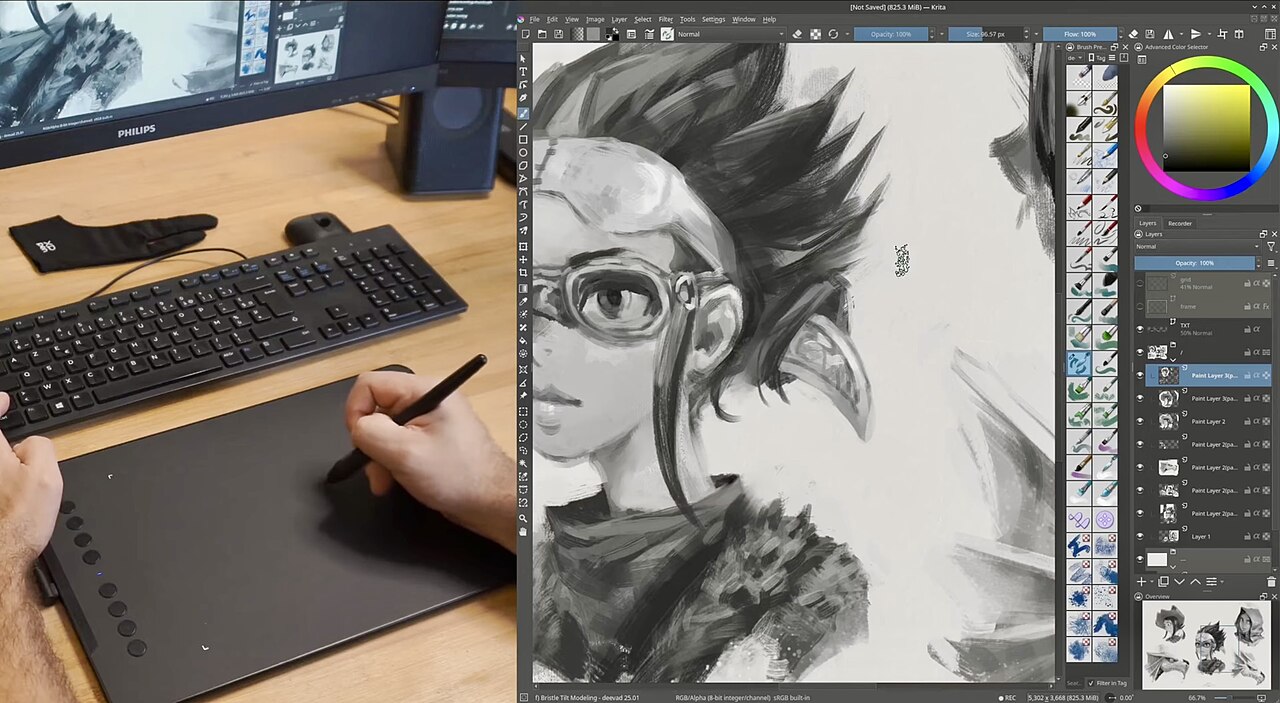
Графический планшет кардинально меняет работу в ZBrush, Blender Sculpt Mode, Mudbox и любых других инструментах 3D-скульптинга. Мышь даёт только два бинарных состояния: нажата или нет. Перо планшета передаёт от 4096 до 16000 уровней давления, угол наклона в 60 градусов и скорость движения. Результат: органичные плавные переходы между мазками, точный контроль глубины рельефа и скульптурное ощущение от работы. В 2026 году рынок планшетов для 3D-художников разнообразен, как никогда: от бюджетных моделей Huion и XP-Pen до профессиональных Wacom Cintiq Pro. Разберём что реально важно для скульптинга, какие модели стоят своих денег, и как правильно настроить планшет под конкретные инструменты.
Чем планшет лучше мыши для 3D-скульптинга
Работа мышью в ZBrush или Blender Sculpt не позволяет раскрыть потенциал инструментов. Clay Buildup, Standard, Inflate и другие кисти реагируют на давление пера: лёгкое касание даёт тонкий след, максимальное давление создаёт глубокое вдавливание или выступ. С мышью каждый мазок идёт с одинаковой интенсивностью: приходится постоянно вручную регулировать силу кисти через горячие клавиши. Опытный скульптор с планшетом за один проход создаёт форму с тонкими переходами, которую с мышью потребовалось бы 10-15 кликов с изменением настроек между ними. Наклон пера (Tilt) в ZBrush управляет направлением кисти Clay: прижал перо под углом 45 градусов к поверхности, и кисть работает как широкий скульптурный шпатель. Именно это делает органичную лепку персонажей с планшетом в разы быстрее, чем без него.
Ключевые характеристики для выбора
Из десятка технических параметров планшета для 3D-скульптинга реально важны только четыре. Уровни чувствительности к давлению: разница между 4096 и 8192 ощутима при тонкой работе с микродеталями. 4096 достаточно для большинства задач, 8192 даёт чуть более плавные переходы при лёгком касании. Report Rate (частота опроса): чем выше PPS (Points Per Second), тем точнее передаётся быстрый штрих. Для скульптинга минимум 133 PPS, лучше 200+. Низкий Report Rate = задержка при быстрых мазках. Поддержка наклона (Tilt Sensitivity): критично для ZBrush и органичного скульптинга. Без наклона теряешь управление кистями, которые реагируют на угол пера. Размер рабочей области: для скульптинга нужен хотя бы средний планшет (формат A5). На маленьком делаешь напряжённые движения запястьем вместо плечом: быстрая усталость и снижение точности.

Безэкранные планшеты: что брать в 2026
Безэкранные (pen tablet) планшеты работают как расширенный трекпад: рисуешь на поверхности планшета, курсор движется на мониторе. Для скульптинга нужно время на привыкание к разрыву рука-экран, но большинство художников адаптируются за 2-3 недели. Преимущества: ниже цена, нет усталости глаз от близкого расстояния к дисплею, рабочая поверхность не засвечивается. Wacom Intuos Pro Medium (PTH-660) за 25 000-35 000 рублей это золотой стандарт. Pro Pen 2 с 8192 уровнями, 200 PPS, наклон 60 градусов. Надёжность и поддержка драйверов без проблем на всех ОС. Huion H610 Pro V2 за 5 000-7 000 рублей: лучший вход в сегмент. 8192 уровней, наклон есть, но Report Rate ниже. Для обучения и хобби подходит отлично. XP-Pen Deco Pro Medium за 8 000-12 000 рублей: беспроводной режим, 8192 уровней, чуть лучше Huion по качеству штриха. Wacom Intuos M (CTL-6100) за 10 000-13 000 рублей: 4096 уровней, надёжный драйвер, хорошее соотношение цена-качество для начинающих.
Экранные планшеты: работа прямо на дисплее
Pen display (экранный планшет) устраняет разрыв между рукой и курсором: рисуешь и видишь результат прямо под пером. Для 3D-скульптинга это огромный плюс при работе с деталями лица персонажей, тонкой текстуры кожи или сложных орнаментов. Минусы: значительно дороже, параллакс (смещение курсора от пера на 1-3 мм) у бюджетных моделей, рука закрывает часть экрана при работе. Wacom Cintiq Pro 16 (DTH-167) за 120 000-140 000 рублей: промышленный стандарт студий. 4K, Pro Pen 3, нулевой параллакс, надёжность на годы. Оправдан для профессионалов с постоянной загрузкой. Huion Kamvas Pro 16 Gen 2 за 35 000-45 000 рублей: отличная альтернатива Cintiq. 2.5K экран, 8192 уровней, параллакс минимальный. Лучшее соотношение для старта. XP-Pen Artist Pro 16 Gen 2 за 40 000-50 000 рублей: 2K экран, X3 Pro стилус без батарейки, поддержка наклона. Конкурирует с Huion Kamvas Pro. Huion Kamvas Pro 19 за 65 000-80 000 рублей: OLED-экран с охватом 99% DCI-P3, 19 дюймов. Для тех, кто хочет профессиональный экранный планшет без цены Wacom.
Wacom, Huion, XP-Pen: в чём реальная разница
Wacom доминирует на рынке профессиональных планшетов 30+ лет. Преимущества: идеальный драйвер без проблем с любым ПО, надёжность пера служит 5-10 лет, лучшая поддержка в студийном окружении. Недостатки: высокая цена, медленное обновление моделей. Huion активно развивается и уже догнал Wacom по железу. В 2026 году разница в качестве пера между топовым Huion и Wacom Intuos Pro минимальна. Преимущества: значительно ниже цена, современные экранные модели конкурентны с Cintiq. Недостатки: иногда нужна дополнительная настройка драйвера, меньше уверенности в долгосрочной поддержке. XP-Pen занимает промежуточную позицию. Хорошие устройства за разумные деньги. Качество штриха стабильное, но драйвер иногда требует перезагрузки. Рекомендация: для профессиональной студийной работы Wacom оправдан. Для фриланса и обучения Huion или XP-Pen дают 90% опыта за 40-60% цены.
Как настроить планшет в ZBrush шаг за шагом
- Установи драйвер: для Wacom скачай с wacom.com/support/drivers, для Huion с huion.com/tablet-driver, для XP-Pen с xp-pen.com. Не используй встроенные Windows-драйверы.
- В ZBrush: Preferences > Tablet: выбери Tablet Mode. Если пропали уровни давления, переключись между Wintab и Windows Ink.
- Настрой давление: в Wacom Tablet Properties > Pen > Pressure Sensitivity. Для скульптинга рекомендую кривую с медленным стартом: нижний рычаг сдвинь влево на 20-30%.
- Размер кисти через давление: в ZBrush Draw > Brush Modifiers убедись что Size реагирует на давление. Кнопка PSI на панели.
- Горячие клавиши на планшете: назначь на боковые кнопки часто используемые действия. Левую кнопку пера: Alt (для работы с вычитающей кистью). Правую: Ctrl+Z (отмена).
- Тест давления: открой Wacom Tablet Properties > Pen > Test или Huion Driver > Pen Settings > Pressure Test. Самое лёгкое касание должно регистрироваться.
Настройка в Blender Sculpt Mode
В Blender настройка планшета требует выбора правильного API. Перейди: Edit > Preferences > Input > Tablet API. Для Wacom: Wintab работает стабильнее. Для Huion и XP-Pen: Windows Ink обычно лучше, но попробуй оба варианта. В Sculpt Mode: F и Shift+F настраивают радиус кисти и силу через давление. Убедись что в Properties > Tool > Stroke > Pressure Mapping выставлено правильно: Radius и Strength должны реагировать на давление пера. Для мягкого старта мазка включи Smooth Stroke: Stroke > Smooth Stroke 50-70%, это помогает при органичных формах. Symmetry: X-Mirror включается кнопкой X в Header, рисуй симметрично для персонажей без дополнительных настроек.
Обслуживание планшета и сменные расходники
- Сменные наконечники пера: стандартные стачиваются за 6-12 месяцев интенсивной работы. Упаковка 10 штук стоит 300-800 рублей. Храни запас.
- Чистка поверхности: используй только мягкую ткань без абразивов. Царапины на текстуре меняют ощущение скольжения пера.
- Фетровые наконечники: создают большее сопротивление (ощущение бумаги). Часть художников предпочитает их для скульптинга: точнее контролируешь замедление штриха.
- Обновление драйвера: раз в 6 месяцев проверяй актуальность на сайте производителя. Новые версии ОС иногда ломают старые драйверы.
- Кабель USB: самое слабое место в дешёвых планшетах. Перетирается у разъёма. Замена на короткий USB-кабель хорошего качества часто решает проблему нестабильного соединения.

Итог: как выбрать планшет для 3D-скульптинга
Новичок с бюджетом до 8 000 рублей: Huion H610 Pro V2 или XP-Pen Deco MW. Получишь 8192 уровней давления, наклон пера и достаточный размер рабочей области. Этого хватит для начала работы в ZBrush и Blender. Любитель с бюджетом до 15 000 рублей: Wacom Intuos Pro Small или XP-Pen Deco Pro Medium. Заметно выше качество пера и драйвера, Wacom подойдёт на годы. Профессионал или серьёзный фрилансер: Wacom Intuos Pro Medium (PTH-660) за 30 000-40 000 рублей для безэкранного или Huion Kamvas Pro 16 Gen 2 за 40 000-50 000 рублей для экранного. Студийный или коммерческий уровень: Wacom Cintiq Pro 16 или 22. Цена высокая, но надёжность, нулевой параллакс и идеальный драйвер оправдывают инвестицию при постоянной нагрузке.
Частые вопросы
Нужен ли Wacom или можно взять Huion для ZBrush?
Для ZBrush Huion полностью функционален: поддерживает давление, наклон и все кисти. Wacom работает чуть стабильнее с драйвером из коробки, Huion иногда требует дополнительной настройки Wintab/Windows Ink. По качеству пера топовые модели Huion (Kamvas Pro) практически неотличимы от Wacom Intuos Pro. Для обучения и фриланса Huion выгоднее, для студии где нет времени на настройку драйвера лучше Wacom.
Нужен ли экранный планшет для 3D-скульптинга или хватит обычного?
Обычного безэкранного планшета достаточно для профессионального скульптинга. Большинство опытных ZBrush-художников работают именно с безэкранными Wacom Intuos Pro. Экранный планшет ускоряет работу с мелкими деталями и снижает порог вхождения, но разрыв рука-экран у безэкранного планшета компенсируется привычкой за 2-3 недели.
Какой размер планшета нужен для 3D-скульптинга?
Минимум Medium (формат A5, рабочая область 22×14 см). Маленький планшет Small (A6) вынуждает делать мелкие движения запястьем вместо плавных движений плечом. Это быстро устаёт и снижает точность при работе над органичными формами. Large (A4) оправдан при высоком разрешении монитора 27 дюймов и выше.
Как включить чувствительность давления в Blender?
Edit > Preferences > Input > Tablet API: выбери Wintab для Wacom или Windows Ink для Huion и XP-Pen. В Sculpt Mode проверь Properties > Tool > Stroke > Pressure Mapping. Радиус и сила кисти должны быть привязаны к давлению. Если не работает: попробуй второй вариант API (Wintab или Windows Ink) и перезапусти Blender.
Сколько стоит начальный планшет для 3D-скульптинга?
Минимальный бюджет для полноценной работы: 5 000-8 000 рублей за Huion H610 Pro V2 или H640P. За 10 000-13 000 рублей можно взять Wacom Intuos M с более надёжным драйвером. Дешевле 3 000 рублей берёшь планшет без поддержки наклона и с низкой частотой опроса: для скульптинга такой вариант сильно ограничивает возможности.
Читайте также
- Лучшие графические планшеты для 3D-моделирования в 2026 году: от новичка до профи
- ZBrush для начинающих: первый урок по цифровому скульптингу
- AMD RX 9070 XT для 3D рендера: тест в Blender, Redshift и UE5
- Thunderbolt 5 для 3D-художника: что даёт новый стандарт
- DDR5 vs DDR4 для 3D-художника: реальный прирост производительности