

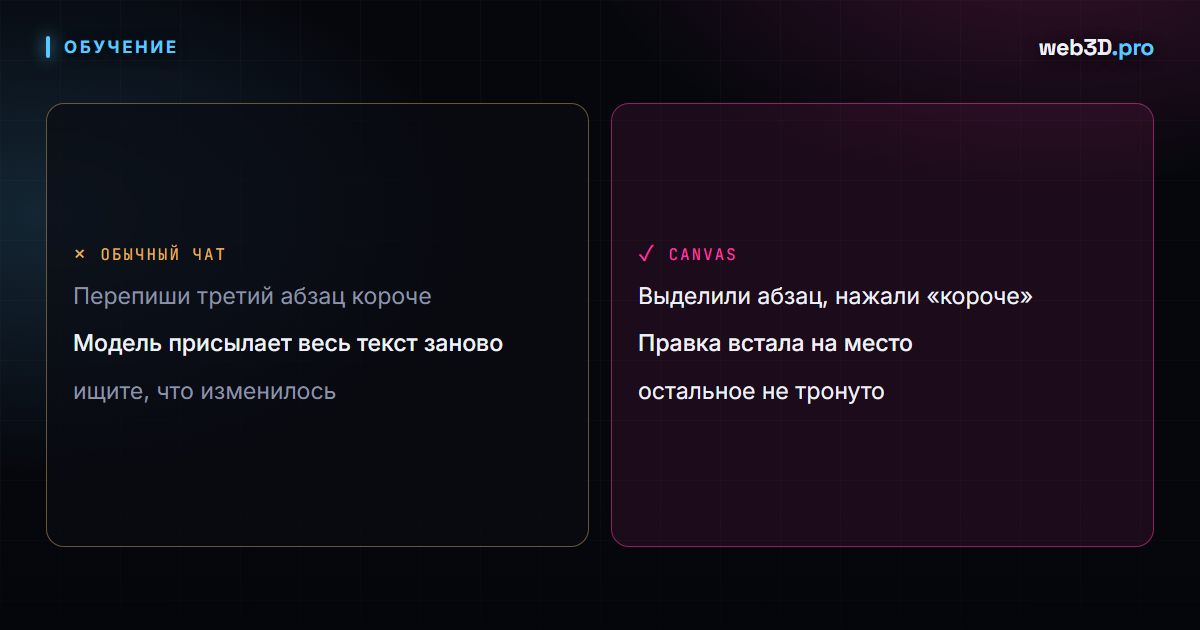
Canvas это режим работы в ChatGPT, где документ или код отображается в отдельной панели рядом с чатом, и вы можете редактировать его совместно с AI. Вместо того чтобы каждый раз просить ChatGPT «перепиши всё заново», в Canvas вы выделяете конкретный абзац и просите изменить только его, а ChatGPT видит полный документ и делает точечные правки. Разберём как это работает и когда использовать.
Что такое Canvas и как его открыть
Canvas доступен в ChatGPT Plus и выше. Активируется двумя способами: автоматически когда ChatGPT определяет что вы работаете над документом или кодом (в большинстве случаев), или вручную через иконку в правом верхнем углу чата (перо + скрепка). После активации экран делится: слева чат, справа Canvas с документом.
Для чего Canvas полезен
Canvas решает конкретную проблему: при итеративном написании текста в обычном чате каждая версия теряется в истории переписки, трудно отслеживать изменения, и ChatGPT «не видит» текст целиком при частичных правках.
В Canvas: документ всегда виден и доступен, правки применяются к конкретному месту без перезаписи всего, есть история версий (кнопка назад), можно выделить текст и попросить изменить только выделенное.
Написание и редактирование текстов
Работа с текстом в Canvas:
- Начните с запроса в чате: «Напиши план статьи о…» Canvas откроется автоматически с планом
- Дополните в чате: «Разверни второй раздел». ChatGPT видит документ и пишет только в нужное место
- Выделите абзац в Canvas, нажмите ПКМ или используйте встроенное меню: «Сделай более убедительным», «Упрости язык», «Переведи»
- Используйте кнопки инструментов в Canvas: Reading level (сложность текста), Length (короче/длиннее), Add emojis, Fix spelling
Написание кода в Canvas
Для кода Canvas особенно удобен: синтаксическая подсветка, кнопка Copy Code, и возможность попросить изменить конкретную функцию не переписывая весь файл. Инструменты в Canvas для кода: Review Code (ChatGPT добавляет комментарии к сложным местам), Add Logs (добавляет console.log или print для дебага), Fix Bugs (ищет и исправляет ошибки), Port to Language (конвертирует в другой язык программирования).
Встроенные инструменты редактирования
В Canvas встроен мини-тулбар при выделении текста:
- Suggest Edits: ChatGPT предлагает варианты улучшения выделенного места (показывает как diff с принятием/отклонением)
- Shorter/Longer: сокращает или расширяет выделенный фрагмент
- Rephrase: переформулирует без изменения смысла
- Fix errors: исправляет грамматику и пунктуацию
Совместная работа с командой
Canvas документы можно поделиться через ChatGPT Team или Enterprise: несколько участников видят одни и те же версии, изменения синхронизируются. Для индивидуального использования: экспортируйте через кнопку Share (ссылка) или скопируйте напрямую из панели Canvas в Google Docs/Notion.
Когда Canvas vs обычный чат
Canvas полезен когда: пишете документ который будет итерироваться более 2-3 раз, работаете над кодом и нужна подсветка и точечные правки, хотите сохранить историю версий, нужен экспорт готового документа. Обычный чат лучше когда: задаёте вопросы и нужны объяснения, делаете быстрый разовый запрос, работаете с данными или изображениями.
Вывод
Canvas это значительное улучшение рабочего процесса для тех, кто создаёт длинные документы или пишет код с ChatGPT. Точечные правки, история версий и встроенные инструменты редактирования делают его значительно удобнее обычного чата для итеративной работы. Попробуйте написать следующий рабочий документ или отрефакторить кусок кода через Canvas: разница ощутима с первого использования.
Когда Canvas полезен и когда мешает
Canvas: редактор документов/кода внутри ChatGPT, запущенный в конце 2024. Открывается автоматически когда ChatGPT определяет задачу как «создание документа или кода». В Canvas: правая панель, редактируемый артефакт (текст или код), левая, чат с GPT. Ты можешь: редактировать артефакт руками, попросить GPT внести конкретные правки, применять готовые Actions (улучшить стиль, добавить финальный polish, исправить баги). Canvas полезен для: написания статей и докладов (видишь документ целиком), рефакторинга кода (правки непосредственно в файле), итеративных правок (каждое изменение видно в контексте документа). Canvas менее полезен для: коротких ответов, вопрос-ответ формата, задач где не нужен постоянный артефакт.
Эффективные приёмы работы в Canvas
- Выделение + промпт: выдели кусок текста в Canvas и напиши в чате что с ним сделать. GPT применит правку только к выбранному фрагменту.
- Version history: Canvas сохраняет версии, кнопка «<» и «>» переключает. Если правка испортила документ: вернись к предыдущей версии.
- Quick Actions: кнопки в правом верхнем углу Canvas, быстрые операции: добавить emoji, сократить, улучшить стиль, проверить грамматику. Без написания промпта.
- Экспорт: кнопка копирования копирует весь документ в буфер. Для кода: кнопка Download скачивает файл с правильным расширением.
- Форсировать Canvas: если GPT не открыл Canvas для нужной задачи, напиши: «Создай это в Canvas». Или начни с «Напиши длинную статью о…»: длинные документы часто открываются в Canvas автоматически.
Частые вопросы
Чем Canvas отличается от обычного чата ChatGPT?
В обычном чате ответы идут лентой, каждый следующий ответ: отдельное сообщение. В Canvas есть единый живой документ, который GPT итеративно редактирует. Это ключевое отличие: ты работаешь с одним текстом, а не с цепочкой версий в чате. Для коротких задач Canvas избыточен; для создания документов: значительно удобнее.
Поддерживает ли Canvas все языки программирования?
Canvas поддерживает подсветку синтаксиса для большинства языков: Python, JavaScript, TypeScript, HTML/CSS, SQL, Bash, Java, C++, Rust и другие. Для запуска кода прямо в Canvas используй Python (через Code Interpreter). Остальные языки отображаются с подсветкой, но не запускаются.
Есть ли аналог Canvas в Claude?
Claude имеет Artifacts: похожий механизм для рендеринга HTML/SVG/React-компонентов прямо в интерфейсе. Для текстовых документов Claude менее интерактивен, чем Canvas. Anthropic планирует развитие Artifacts в направлении документов. В API Anthropic нет аналога Canvas: только текстовые ответы.
Можно ли совместно редактировать Canvas с коллегами?
Нет, Canvas не поддерживает совместное редактирование в реальном времени (как Google Docs). Это личный инструмент. Для совместной работы: экспортируй из Canvas → загрузи в Google Docs. Или используй ChatGPT Team/Enterprise с общим воркспейсом: там есть ограниченное sharing.