

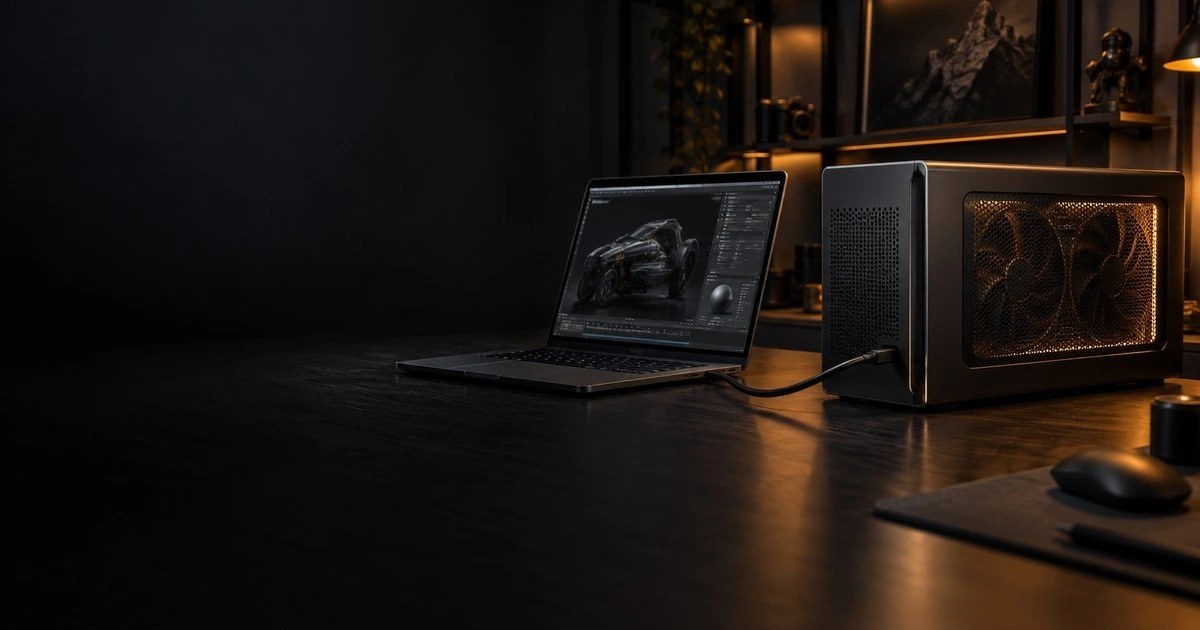
Внешний бокс с настольной видеокартой выглядит идеальным решением: берёшь лёгкий ноутбук, дома подключаешь мощную карту и получаешь рабочую станцию. Что менять в первую очередь, если бокс не вариант, разобрано в материале про апгрейд ПК. На практике всё упирается в скорость соединения, и результат зависит от того, какую именно задачу вы решаете.
Посмотрим, где потери есть и насколько они велики, какие задачи это спасает, а какие нет, и в каких случаях те же деньги лучше потратить иначе.

Как это устроено
Механика, объясняющая все ограничения.
Настольная видеокарта ставится во внешний корпус со своим блоком питания. Корпус подключается к ноутбуку одним кабелем.
Внутри настольного компьютера карта соединена с процессором широкой шиной. Внешнее подключение даёт заметно меньшую пропускную способность.
Отсюда единственная причина всех потерь: узкий канал между процессором и картой. Сама карта работает на полной скорости, но данные к ней и обратно идут медленнее.
Второй фактор: задержка. Каждая передача данных занимает чуть больше времени, и на задачах с частым обменом это накапливается.
Где потери почти незаметны
Задачи, для которых узкий канал не важен.
Рендер на видеокарте. Сцена загружается в память карты один раз, дальше карта считает сама. Обмен минимален, и потери составляют единицы процентов.
Это главный аргумент за внешнюю карту для 3D: основная тяжёлая задача почти не страдает.
Обучение и запуск нейросетевых моделей. Та же логика: данные загружаются, дальше работа идёт внутри карты.
Кодирование видео. Поток данных есть, но он невелик относительно пропускной способности.
Во всех трёх случаях внешняя карта работает почти как внутренняя.
Где потери существенны
Обратная сторона.
Работа во вьюпорте. Здесь обмен постоянный: каждый кадр требует передачи данных туда и обратно. Потери заметные.
Вывод на встроенный экран ноутбука. Готовый кадр приходится гнать обратно через тот же кабель, и это удваивает нагрузку на канал.
Отсюда важнейший практический вывод: монитор надо подключать к самой внешней карте, а не к ноутбуку. Какой монитор брать под цвет, разобрано в материале про OLED для 3D. Разница в отзывчивости кратная.
Реалтайм-движки. Та же проблема, что с вьюпортом, только острее.
Сцены, не помещающиеся в память карты. Подкачка через узкий канал превращается в катастрофу.
Сколько теряется на самом деле
Честные ориентиры вместо обещаний.
Рендер на видеокарте: потери в пределах нескольких процентов. Практически незаметно.
Работа во вьюпорте с внешним монитором: ощутимые потери, но работать комфортно.
Работа во вьюпорте на встроенном экране: потери могут достигать половины производительности.
Реалтайм с высокой частотой кадров: самый тяжёлый случай, потери наибольшие.
Вывод простой: для 3D-художника, который рендерит, решение рабочее. Для того, кто крутит тяжёлые сцены в реальном времени, спорное.
Что нужно для подключения
Требования, которые стоит проверить до покупки.
Ноутбук должен иметь порт с поддержкой внешних устройств расширения. Просто разъём подходящей формы этого не гарантирует: бывает, что он поддерживает только передачу данных и зарядку.
Проверять надо по документации ноутбука, а не по виду порта.
Корпус для карты со своим блоком питания достаточной мощности.
Сама карта, помещающаяся в корпус по размеру.
Отдельно: некоторые ноутбуки ограничивают работу внешних устройств на уровне прошивки. Это редко, но встречается.
Экономика решения
Расчёт, который обычно решает вопрос.
Стоимость складывается из корпуса и карты. Корпус стоит заметно, и это плата только за возможность подключения.
Сравнивать надо с двумя альтернативами.
Первая: ноутбук с мощной картой внутри. Часто выходит сопоставимо по деньгам и работает без потерь, но карту потом не заменить.
Вторая: лёгкий ноутбук плюс отдельный настольный компьютер. Обычно дешевле при той же производительности и без всяких потерь.
Разбор этого выбора есть в материале про ноутбук против десктопа.
Когда это оправдано
Случаи, где внешняя карта действительно лучший вариант.
Ноутбук уже есть и он хороший. Менять его не хочется, а мощности не хватает.
Нужна одна машина, а не две. Синхронизация файлов между двумя компьютерами утомляет, и единая система удобнее.
Основная нагрузка это рендер. Именно та задача, где потери минимальны.
Мобильность нужна регулярно. Уехал с ноутбуком, вернулся и подключился.
Хочется путь апгрейда. Карту в боксе можно заменить, в ноутбуке нет.
Когда не оправдано
Собираетесь покупать всё с нуля. Десктоп даст больше за те же деньги.
Основная работа в реальном времени. Потери там наибольшие.
Порт не поддерживает внешние устройства. Вопрос закрыт до смены ноутбука.
Нужна максимальная производительность. Любые потери неприемлемы.
Мобильность нужна с полной мощностью. Бокс не носят с собой: он тяжёлый и требует розетки.
Выбор карты для бокса
Отдельный вопрос, отличающийся от выбора карты в десктоп.
Первое ограничение это физический размер. Боксы рассчитаны на карты определённой длины и толщины, и современные крупные модели помещаются не во все.
Второе это мощность блока питания внутри корпуса. Она фиксирована, и карта с высоким потреблением может не влезть по питанию, даже если влезла по размеру.
Третье, и самое практичное для 3D: объём памяти важнее скорости. Через узкий канал подкачка данных стоит дороже, чем в десктопе, поэтому сцена обязательно должна помещаться целиком.
Практический вывод: в бокс разумнее ставить карту с большим объёмом памяти, а не самую быструю. Это ровно та ситуация, где нехватка памяти наказывается сильнее всего.

Охлаждение и шум
Сторона, которую не учитывают при покупке.
Бокс это компактный корпус с мощной картой внутри. Объём воздуха там меньше, чем в десктопе, а тепловыделение то же.
Следствие: вентиляторы работают на более высоких оборотах, и шум заметнее. При длительном рендере это ощущается.
Что помогает. Ставить бокс так, чтобы ничто не перекрывало приток и выброс воздуха. Выбирать модель корпуса с крупным вентилятором, а не с несколькими мелкими. Не ставить его вплотную к стене или в нишу стола.
Общие принципы тихой работы разобраны в материале про тихую рабочую станцию.
Практические тонкости
Что выясняется после покупки.
Монитор в карту, а не в ноутбук. Повторим, потому что это главное.
Подключение на горячую работает не всегда гладко: программы могут не увидеть карту, если запущены до подключения.
Система может продолжать использовать встроенную графику для части задач. В настройках приложения обычно есть выбор устройства, и его надо задать явно.
Шум: бокс это дополнительный источник вентиляторного шума на столе.
Питание: многие боксы заодно заряжают ноутбук по тому же кабелю, что удобно.
Проверка результата
Как убедиться, что всё работает как надо.
Посмотреть в мониторинге, какая карта загружается при работе. Частая ситуация: приложение продолжает использовать встроенную графику, и весь смысл пропадает.
Сравнить время рендера эталонной сцены до и после.
Проверить отзывчивость вьюпорта на внешнем мониторе и на встроенном: разница покажет, насколько канал нагружен.
Что именно смотреть, разобрано в материале про показатели нагрузки.
Что происходит при отключении
Сторона повседневного использования.
Отключать бокс приходится каждый раз, когда вы уходите с ноутбуком. Это не всегда проходит гладко.
Что бывает. Приложения, запущенные с использованием внешней карты, закрываются или падают при отключении. Система требует безопасного извлечения. Внешний монитор, подключённый к карте, гаснет вместе с ней, и рабочие окна перемещаются.
Привычка, которая помогает: закрывать тяжёлые приложения до отключения, а не после.
Отдельно про восстановление: при повторном подключении расположение окон обычно не возвращается, и раскладку приходится собирать заново. Мелочь, но повторяется ежедневно.
Альтернативы
Что решает ту же задачу иначе.
Удалённый доступ к домашней машине. Мощный десктоп дома, тонкий ноутбук в дороге. Требует интернета, зато мощность полная.
Аренда вычислений для рендера. Платите за просчёт, работаете на чём угодно.
Вторая машина только для рендера. Разбор есть в материале про домашнюю рендер-ферму.
Общая мысль: внешняя карта это одно из решений, а не единственное. Сравнивать стоит все четыре.
Частые вопросы
Сильно ли теряется производительность в рендере?
Незначительно: сцена загружается в память карты один раз, и дальше обмен минимален. Это главный сценарий, где решение работает.
Почему вьюпорт тормозит?
Скорее всего монитор подключён к ноутбуку, и готовый кадр гоняется обратно через тот же кабель. Подключение монитора прямо к карте решает вопрос.
Любой ли ноутбук подойдёт?
Нет, нужна поддержка внешних устройств расширения на уровне порта и прошивки. Проверять надо по документации, а не по форме разъёма.
Можно ли менять карту в боксе?
Да, и это одно из главных преимуществ перед ноутбуком с интегрированной картой. Ограничение только по размеру и мощности блока питания.
Работает ли это на ноутбуках Apple?
На моделях с процессорами Intel работало, на современных с собственными чипами поддержка внешних видеокарт не предусмотрена. Здесь вариант отпадает по архитектуре, а не по скорости.
Греется ли ноутбук при работе с внешней картой?
Меньше, чем со своей: основная нагрузка ушла наружу. Процессор при этом работает, но его тепловыделение заметно ниже, и вентиляторы шумят меньше.
Что выгоднее, бокс или второй компьютер?
При покупке с нуля обычно второй компьютер. Бокс выигрывает, когда хороший ноутбук уже есть и менять его не хочется.
Подключите монитор к самой карте, а не к ноутбуку. Эта единственная деталь отличает рабочее решение от разочарования.