

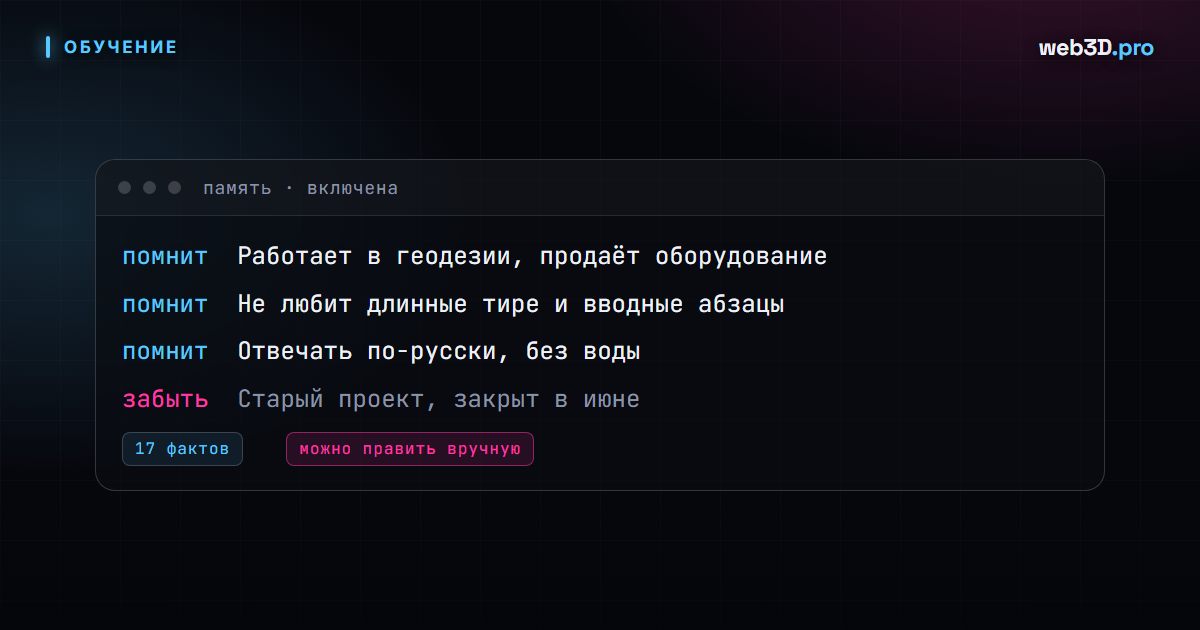
Memory в ChatGPT это функция, которую многие включили, не разобравшись, как она работает, и потом удивляются странным ответам («Откуда ты знаешь что я предприниматель?»). Другие, наоборот, не знают о ней и упускают возможность сделать ChatGPT по-настоящему персонализированным. Разберём, как Memory работает, что стоит сохранять и как управлять своей памятью.
Что такое Memory в ChatGPT
Memory это функция долгосрочного запоминания информации о пользователе между сессиями. В отличие от контекстного окна (которое сбрасывается в каждом новом чате), Memory сохраняется постоянно до явного удаления. ChatGPT обращается к Memory при формировании ответов: «Пользователь предпочитает краткие ответы без вводных слов» или «Пользователь работает маркетологом в IT-компании».
Два вида памяти:
- Автоматическая память: ChatGPT сам решает что запомнить на основе разговора. Вы это не контролируете напрямую (но можете попросить запомнить или забыть)
- Явная память: вы прямо просите «Запомни, что я предпочитаю ответы без технического жаргона» или «Запомни что моя компания занимается логистикой»
Как включить и настроить Memory
Путь: Settings > Personalization > Memory (переключатель). Для Plus-пользователей Memory включена по умолчанию. Просмотр того что запомнено: Settings > Personalization > Manage Memory. Там вы видите все записи и можете удалять конкретные или всё целиком.
Временный чат без памяти: нажмите на иконку текста в верхнем правом углу интерфейса (New chat) и выберите «Temporary chat». В этом режиме ChatGPT не запоминает и не использует Memory. Полезно для конфиденциальных задач.
Что стоит явно попросить запомнить
Информация, которая сделает ChatGPT более полезным лично для вас:
- Ваша профессия и специализация: «Запомни что я Frontend-разработчик, работаю с React и TypeScript»
- Предпочтения по формату: «Запомни что я предпочитаю краткие ответы до 3 абзацев»
- Языковые предпочтения: «Запомни что я предпочитаю объяснения без жаргона»
- Контекст ваших проектов: «Запомни что мой основной проект это SaaS для HR в России»
- Уровень знаний в области: «Запомни что я начинающий в машинном обучении»
Что не стоит сохранять в Memory
- Конфиденциальные данные компании или клиентов
- Пароли и секреты (очевидно, но стоит упомянуть)
- Личные данные третьих лиц без их согласия
- Чувствительную медицинскую или финансовую информацию
Custom Instructions: дополнение к Memory
Custom Instructions это отдельная функция (Settings > Personalization > Custom Instructions), которая позволяет задать постоянные инструкции для ChatGPT. Два блока: «What would you like ChatGPT to know about you?» (контекст о вас) и «How would you like ChatGPT to respond?» (предпочтения по поведению). Custom Instructions применяются ко всем чатам, кроме временных. Это более надёжный способ задать постоянное поведение, чем Memory (которая может меняться автоматически).
Memory vs Projects vs Custom Instructions: что использовать
- Custom Instructions: постоянные предпочтения по стилю и поведению для всех задач. «Всегда отвечай по-русски», «Начинай с главного, потом детали».
- Memory: динамическое накопление информации о вас. Хорошо для профессионального контекста и предпочтений, которые меняются.
- Projects: для конкретного долгосрочного проекта со своей базой знаний и инструкциями. Изолировано от других чатов.
Как проверить что помнит ChatGPT
В любом чате напишите: «Что ты обо мне помнишь?» или «Покажи что в твоей памяти про меня». ChatGPT перечислит всё из Memory, которое считает релевантным. Это хороший способ периодически аудировать вашу память и убирать устаревшее.
Вывод
Memory в ChatGPT это инструмент персонализации, который делает AI по-настоящему удобным для регулярного использования. Потратьте 10 минут на настройку Custom Instructions и явно попросите ChatGPT запомнить ключевые факты о вашей работе. Периодически проверяйте что находится в памяти и чистите устаревшее. Для конфиденциальных задач всегда используйте Temporary Chat.
Как работает Memory в ChatGPT
Memory в ChatGPT (доступна для Plus-пользователей): функция сохранения информации о пользователе между разными чатами. ChatGPT автоматически запоминает: имя, профессию, предпочтения по стилю ответов, текущие проекты, которые ты упомянул. Эти данные используются в последующих разговорах для персонализации. Механизм: при обнаружении значимого факта ChatGPT создаёт «memory entry» в виде краткого текста. Все memories видны и редактируемы в Settings → Personalization → Manage Memory. Ключевое ограничение: память не привязана к конкретному чату, то что сохранено в одной беседе, влияет на все последующие. Для задач где нужна полная нейтральность: используй Temporary Chat, где Memory не применяется.
Как управлять Memory для максимальной пользы
- Явные указания: «Запомни, что я предпочитаю ответы в виде маркированных списков», прямые инструкции добавляются в Memory надёжнее, чем косвенные.
- Аудит памяти: раз в месяц открывай Manage Memory и удаляй устаревшее. Память накапливается и устаревшие факты могут мешать.
- Разделение контекстов: если работаешь с несколькими проектами, в начале чата уточняй «сейчас я работаю над [проектом]», не полагайся на Memory для контекста конкретного проекта.
- Профессиональный профиль: добавь в начале нового разговора: «Обнови мой профиль: [ключевые факты]». ChatGPT сохранит их как Memories.
- Temporary Chat для конфиденциального: юридические консультации, медицина, личное, используй Temporary Chat. Эти данные не сохраняются в Memory.
Частые вопросы
Можно ли вручную добавлять Memories в ChatGPT?
Косвенно: да. Скажи «Запомни что…» в любом чате и ChatGPT добавит это в Memory. Прямого интерфейса для добавления через Settings нет (только просмотр и удаление). Memory можно также редактировать: нажми «Edit» рядом с записью в Manage Memory.
Знает ли ChatGPT мой город и часовой пояс через Memory?
ChatGPT может запомнить это если ты сам сообщил. Автоматически из IP или геолокации: нет (политика OpenAI). Если ты написал «Я из Москвы» это может быть сохранено в Memory и использоваться для контекста.
Используют ли Memories для обучения модели?
По умолчанию Memories могут использоваться для улучшения сервиса. Отключить можно в Settings → Data Controls → Improve the model → Off. Также можно отдельно отключить Memory полностью: Settings → Personalization → Memory → Off.
Есть ли аналог Memory у Claude?
Да, через Projects. В Claude Pro создай Project, загрузи документ с «постоянным контекстом» о себе. Каждый чат внутри Project видит этот контекст. Это более управляемо, чем автоматическая Memory ChatGPT: ты полностью контролируешь что хранится.